
WPS制作PPT模板的详细步骤如下所示:
先打开PowerPoint软件,创建一个新的空白演示文稿。
点击菜单,选择母版视图中的幻灯片母版即可。
选择首张PPT,进入菜单,点击图像栏中的图片选项。
选择心仪的PPT模板图片,直接插入即可完成。
插入图片后可调整大小与位置。
进入,可自定义字体、主题及背景效果,调整为所需的样式与背景。
最后点击关闭母版视图按钮,模板即制作完成。
点击菜单,选择下拉选项,即可看到刚创建的PPT模板。
PPT中设置图片为背景的方法如下
工具与方法:华为Matebook D电脑,Windows 10企业版系统,PowerPoint 2013软件。
打开PPT软件,选中某页幻灯片,点击顶部菜单栏中的格式选项。
第二步,点击顶部工具栏的背景模板,即可将其应用到所有页面。
第三步,点击工具栏中的设置背景格式选项。
第四步:在右侧背景格式选项中选择插入图片。
第五步,点击图片来自于,选择目标图片路径并确认即可完成背景设置。
首先在电脑上打开所需PPT文件,点击菜单栏中的插入选项,进入图片功能页面,随后在弹出的插入图片对话框中选取目标背景图,完成设置。具体操作步骤如下:
设备为联想小新Pad Pro,11.5英寸屏幕的平板电脑。
安卓12.1操作系统
软件:PPT2010版本。
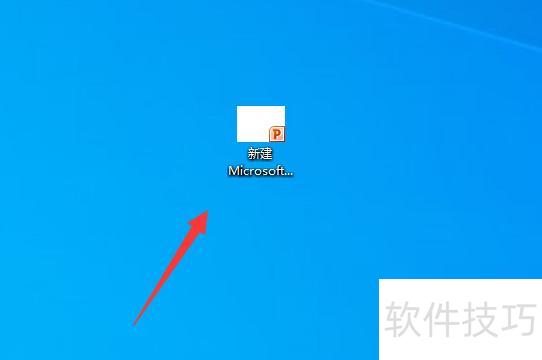
打开电脑,启动所需PPT文件。
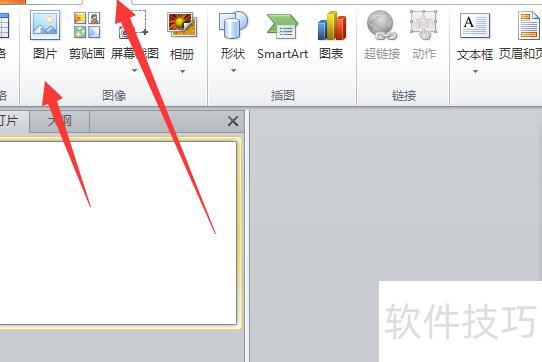
进入PPT后,点击插入菜单,选择图片按钮即可。
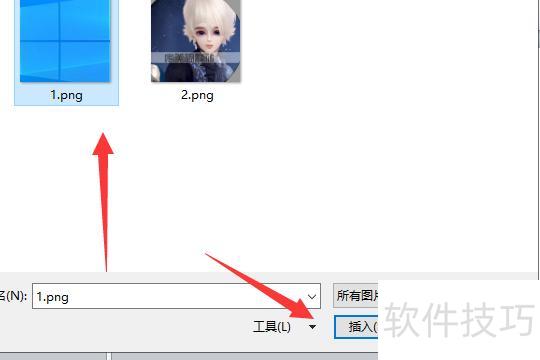
在弹出的窗口中选中所需图片,然后点击打开。
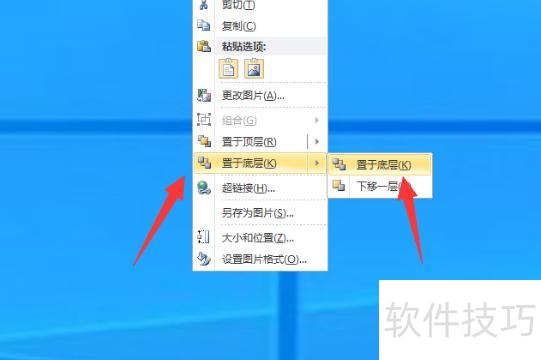
插入图片后右键点击,选择置为底层即可。
此时,所需图片已成功设为PPT背景。
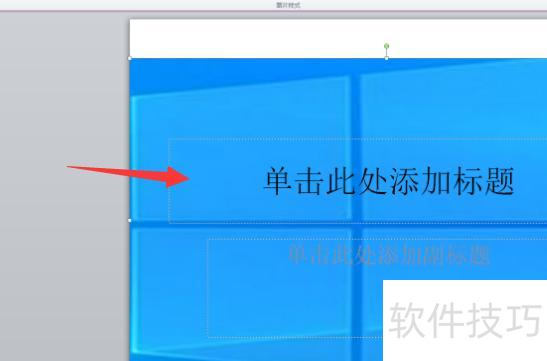
打开PPT演示文稿文件。
打开后,右键点击演示文稿,选择设置背景格式。
在弹出的背景格式中选择图片或纹理填充。
接着从电脑中选择要设为模板的图片插入即可。
插入图片后,调整下方透明度至合适数值。
最后点击确定,即可将图片设为PPT模板。
首先打开电脑,启动PPT软件,右键点击其中的幻灯片即可进行操作。
接着在弹出窗口中,选择设置背景格式选项。
在弹出的界面中,点击填充颜色旁边的下拉箭头,然后选择所需选项。
点击全部应用后关闭,即可完成模板背景设置,操作简便。
PPT中设置图片为背景的步骤如下
工具与方法:华为MateBook D电脑,Windows 10企业版系统,使用PowerPoint 2013进行操作。
打开PPT,选择页面,点击顶部菜单栏中的格式选项。
第二步,点击顶部工具栏的背景模板,即可将其应用到所有页面。
第三步,点击工具栏中的选项。
第四步:在右侧背景格式中选择插入图片选项。
第五步,点击图片来自于,选择目标图片路径,确认即可完成背景设置。






















