
导言:在Word中为文字添加拼音是常见需求,通常使用拼音指南功能实现。但默认情况下拼音显示在文字上方,若需将拼音置于文字右侧,本文将介绍具体操作方法。掌握这一技巧可提升文档排版效果,实用性强,欢迎关注并收藏以便随时查阅。
本文分为三部分:
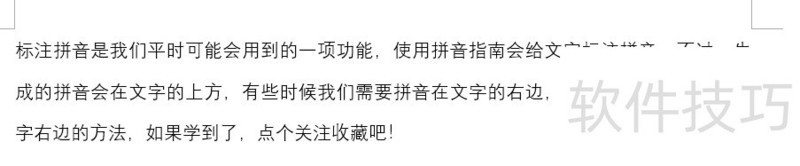
所示,需为下方文字添加拼音,并将拼音显示在文字右侧。
步骤一、
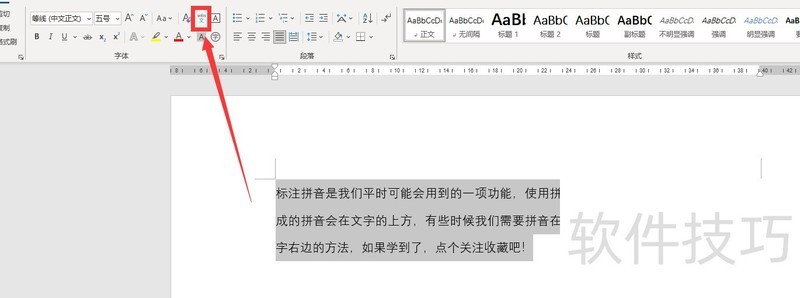
选中文字,点击拼音指南即可生成拼音
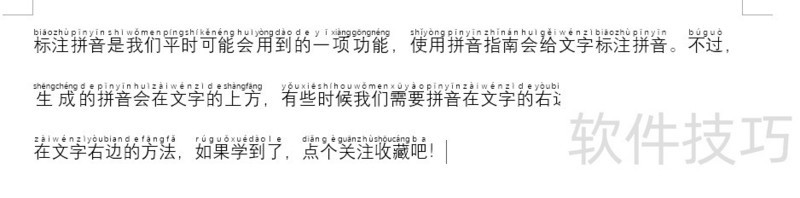
效果如下图所示
步骤二、
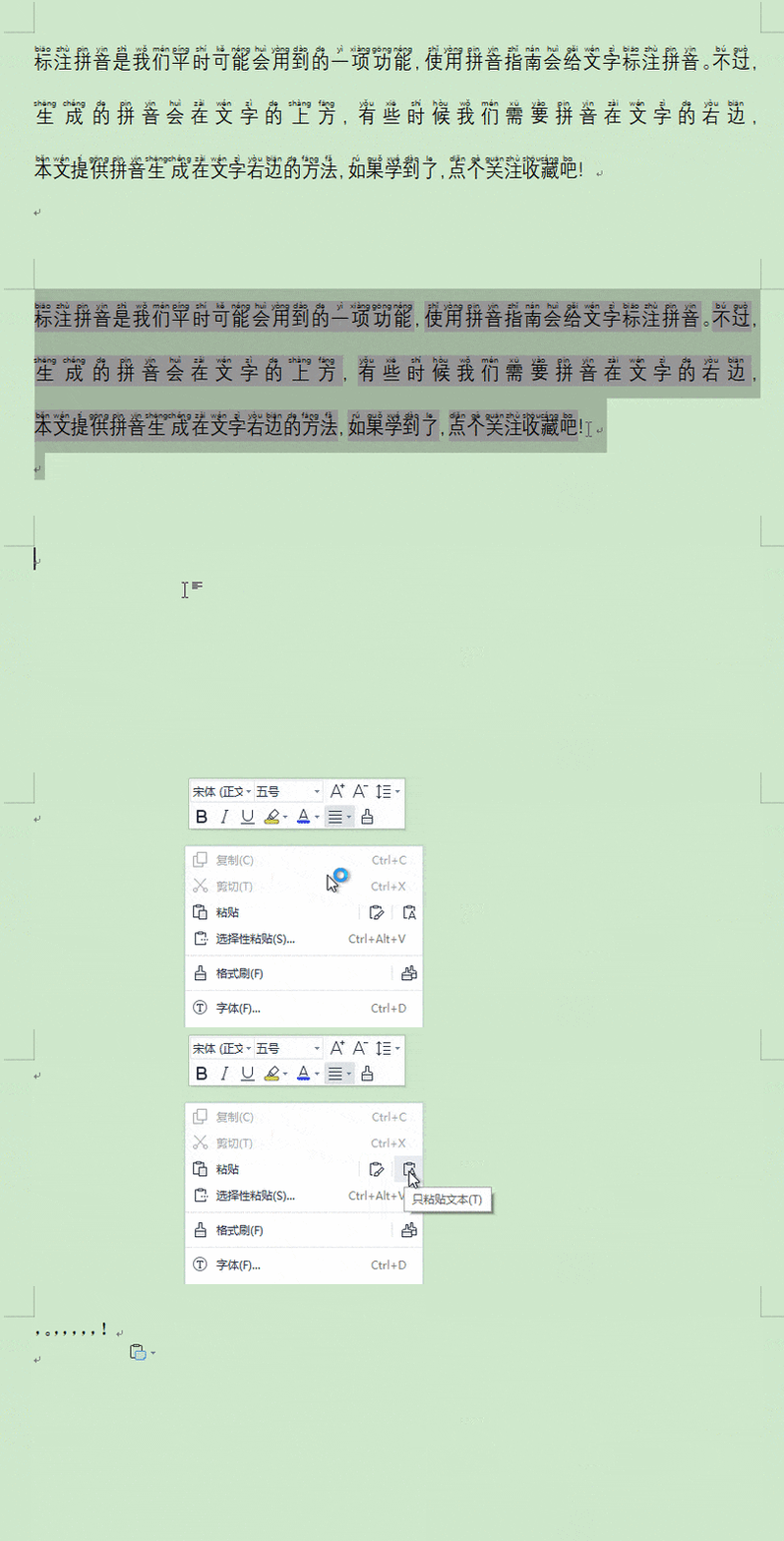
选中文字剪切后右键选择纯文本粘贴
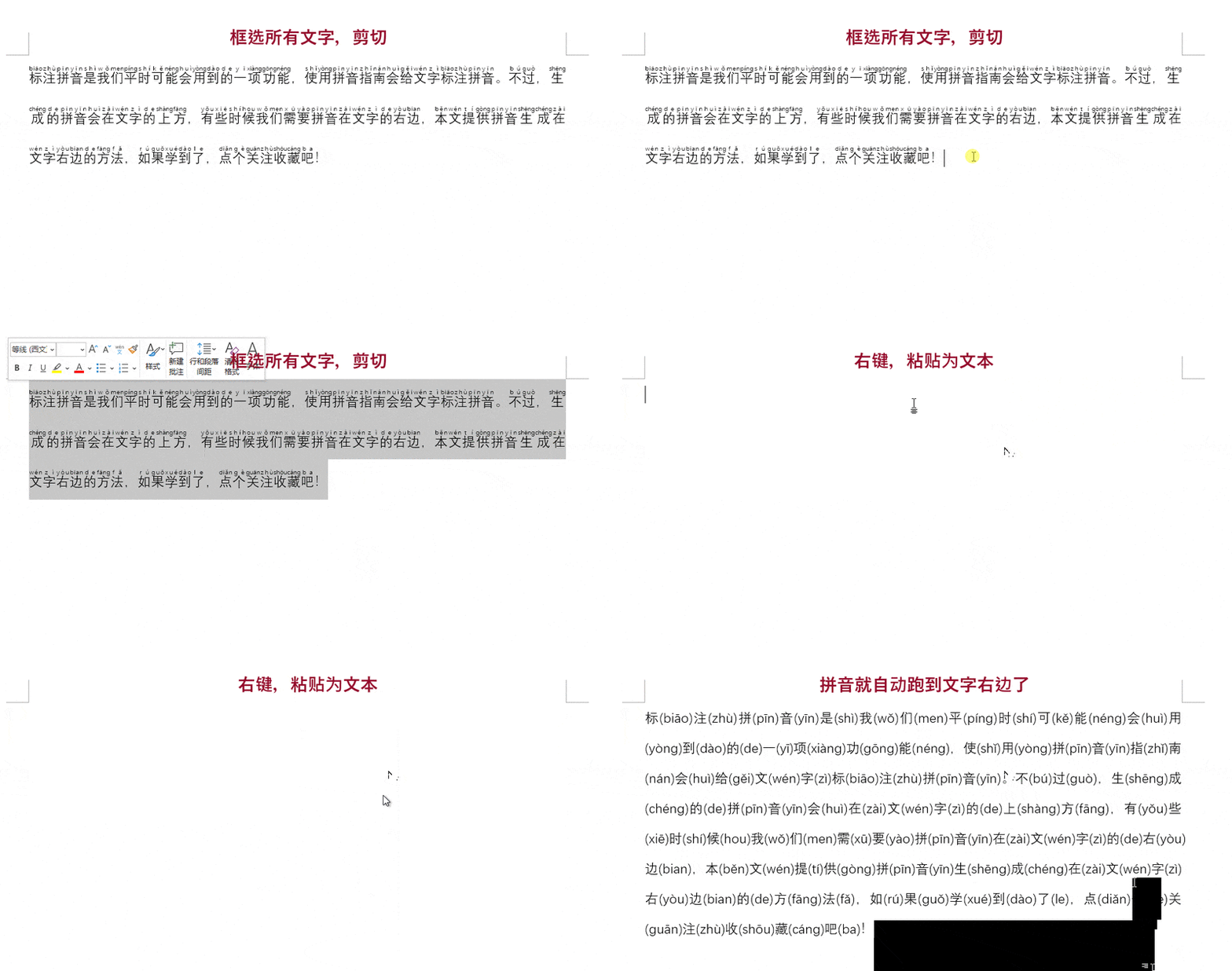
拼音部分便会自动移至文字右侧。
WPS虽不能直接操作,但可分步实现,所示,将拼音显示在文字右侧。
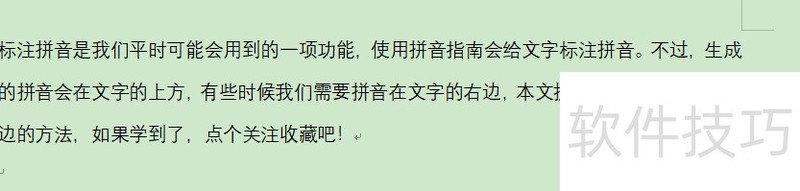
步骤一、
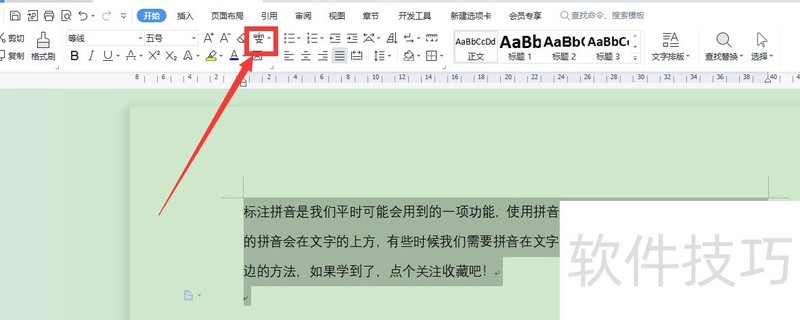
先用拼音指南生成拼音再进行下一步
生成后如下图所示
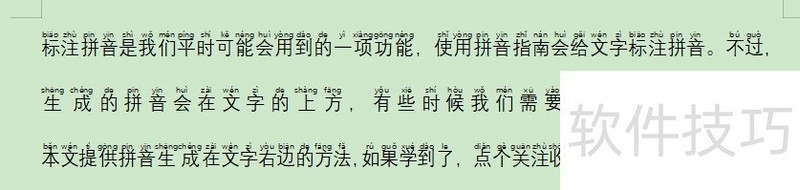
步骤二、
若按微软Word方式操作,粘贴结果将显示为乱码符号,因此不可直接采用此方法。
步骤三、
按Alt+F9切换域代码显示,即可看到大量代码。
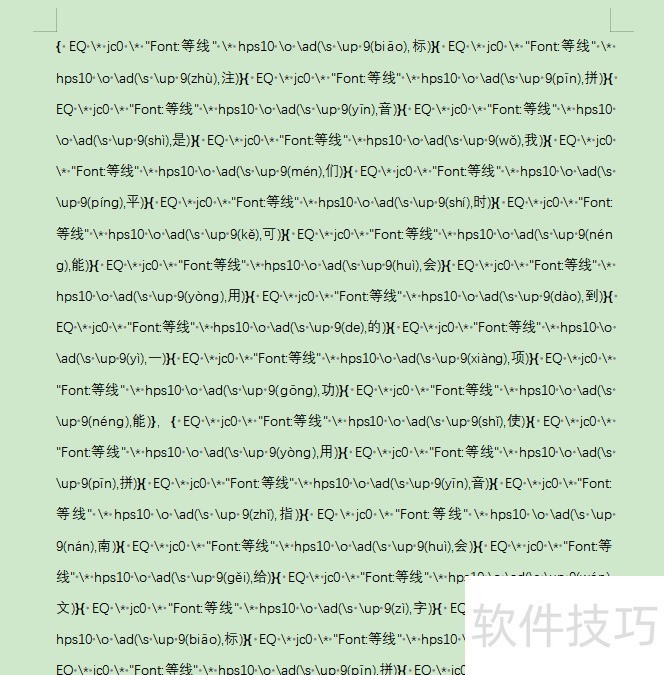
别着急,仔细观察可知这些拼音本质上都是eq域。eq域是常用功能,如公式、双行文本等均可通过它实现。因此,只需调整eq域,即可改变拼音的显示效果。
步骤四、
我们打开查找替换
查找拼音前红色框内的内容,将其复制出来即可。

查找格式为EQ开头、包含jc0、字体为等线、字号10且上标9的字符。
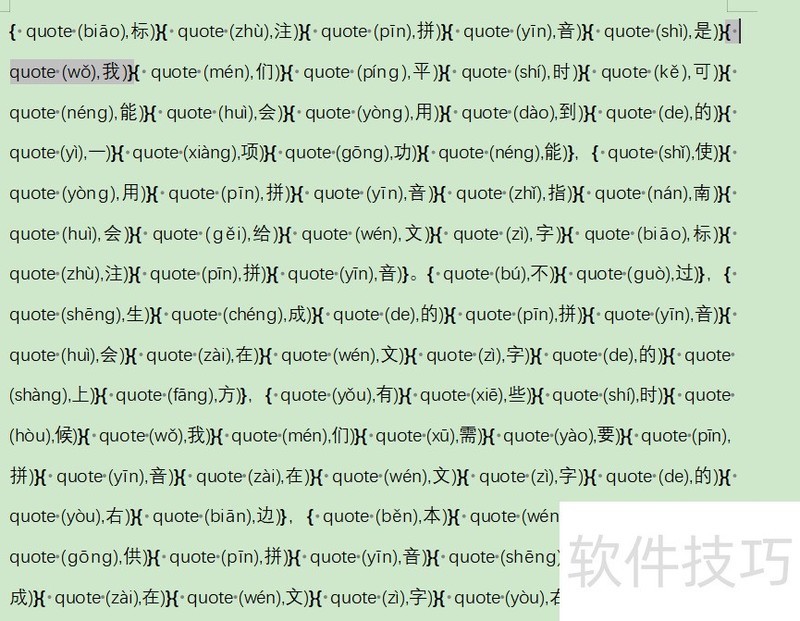
替换:quote(空格)为其他字符
点击全部替换,效果所示
步骤五、
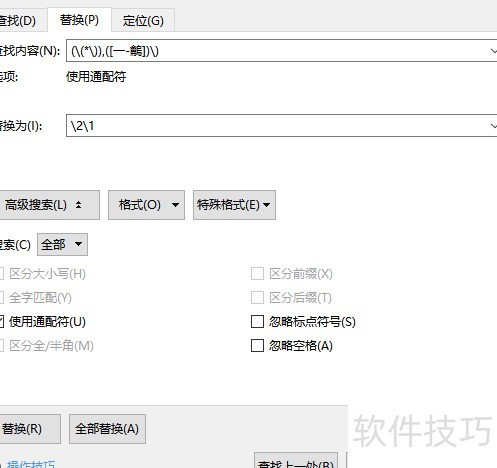
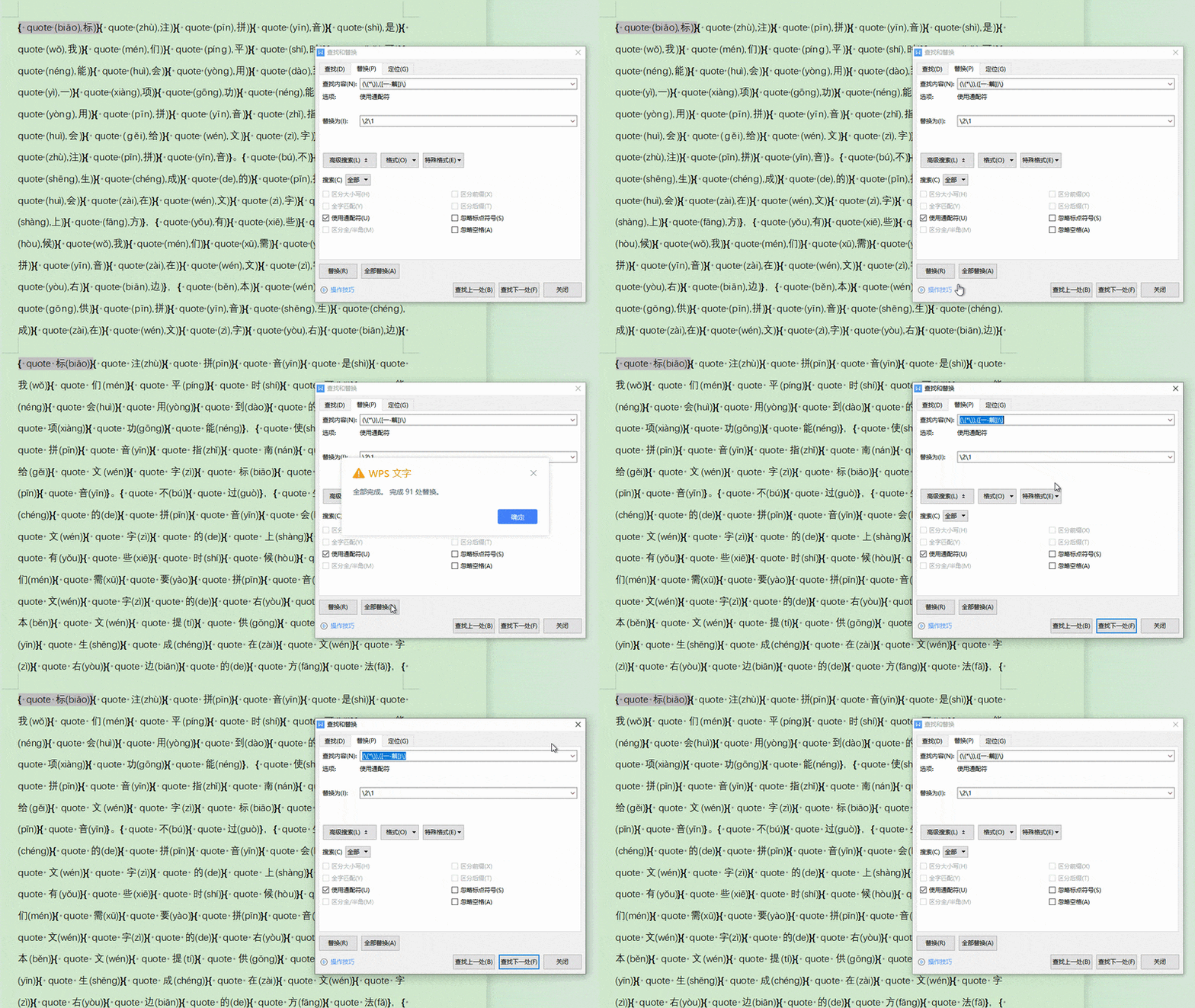
接着进行查找替换,点击高级搜索并勾选使用通配符选项。
查找包含特定符号的文本内容。
替换:21
调整文字与拼音顺序,去除多余符号。
步骤六、
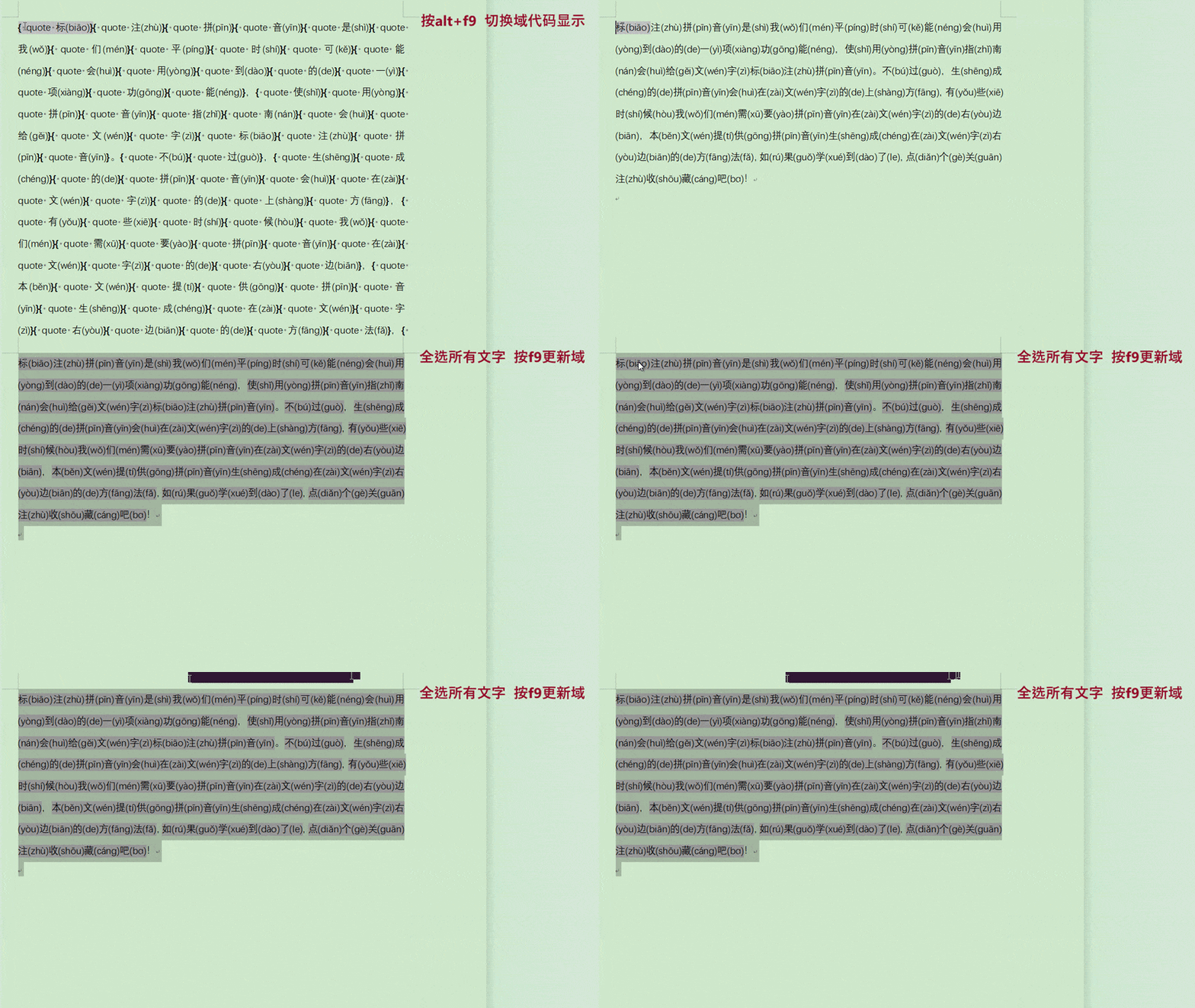
按Alt+F9切换域代码,全选文字后按F9更新全部域。
步骤七、
全选文字后剪切,右键选择纯文本粘贴
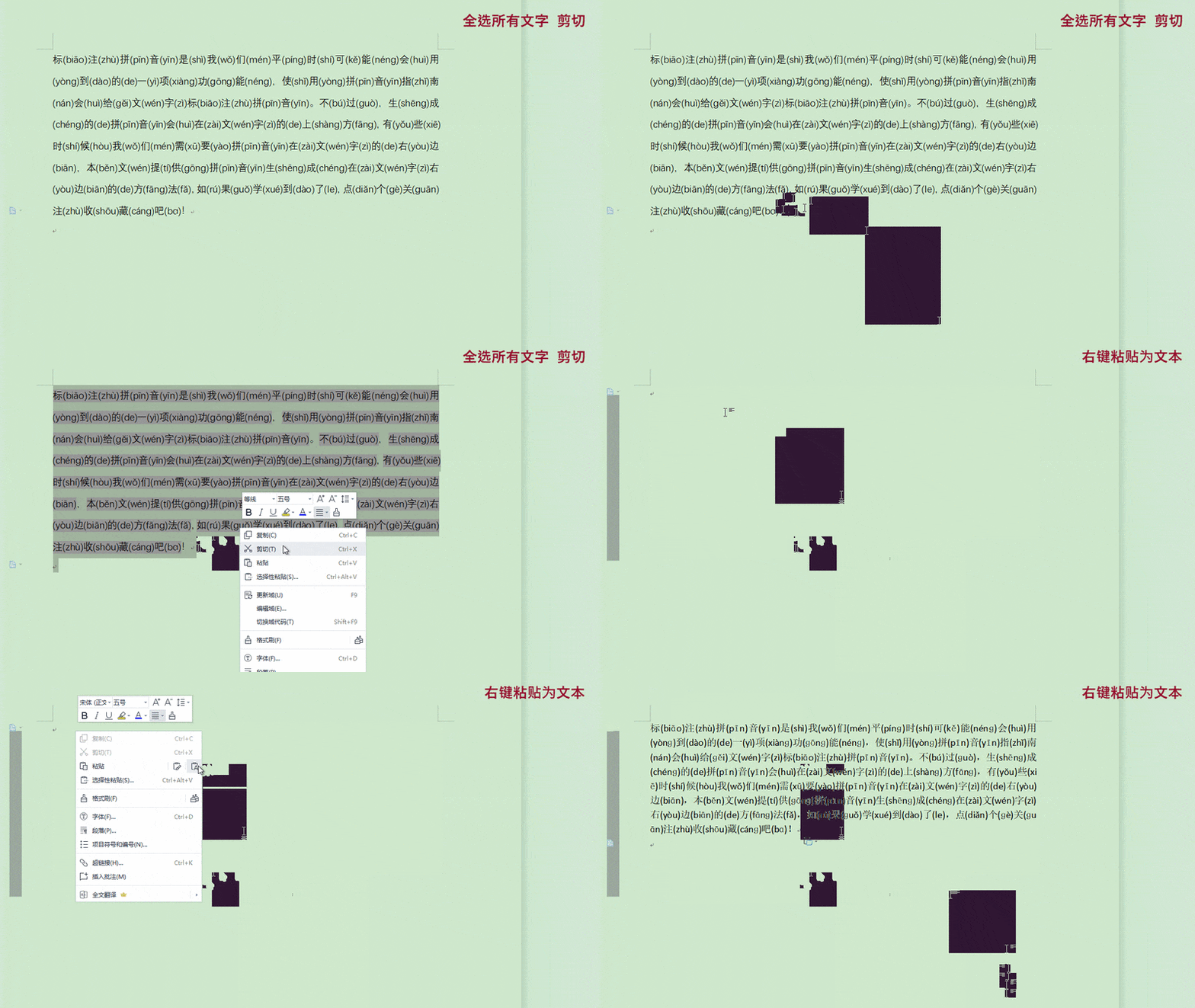
拼音随即移至文字右侧。
步骤一、
先选中文字,再点拼音指南,即可生成拼音。
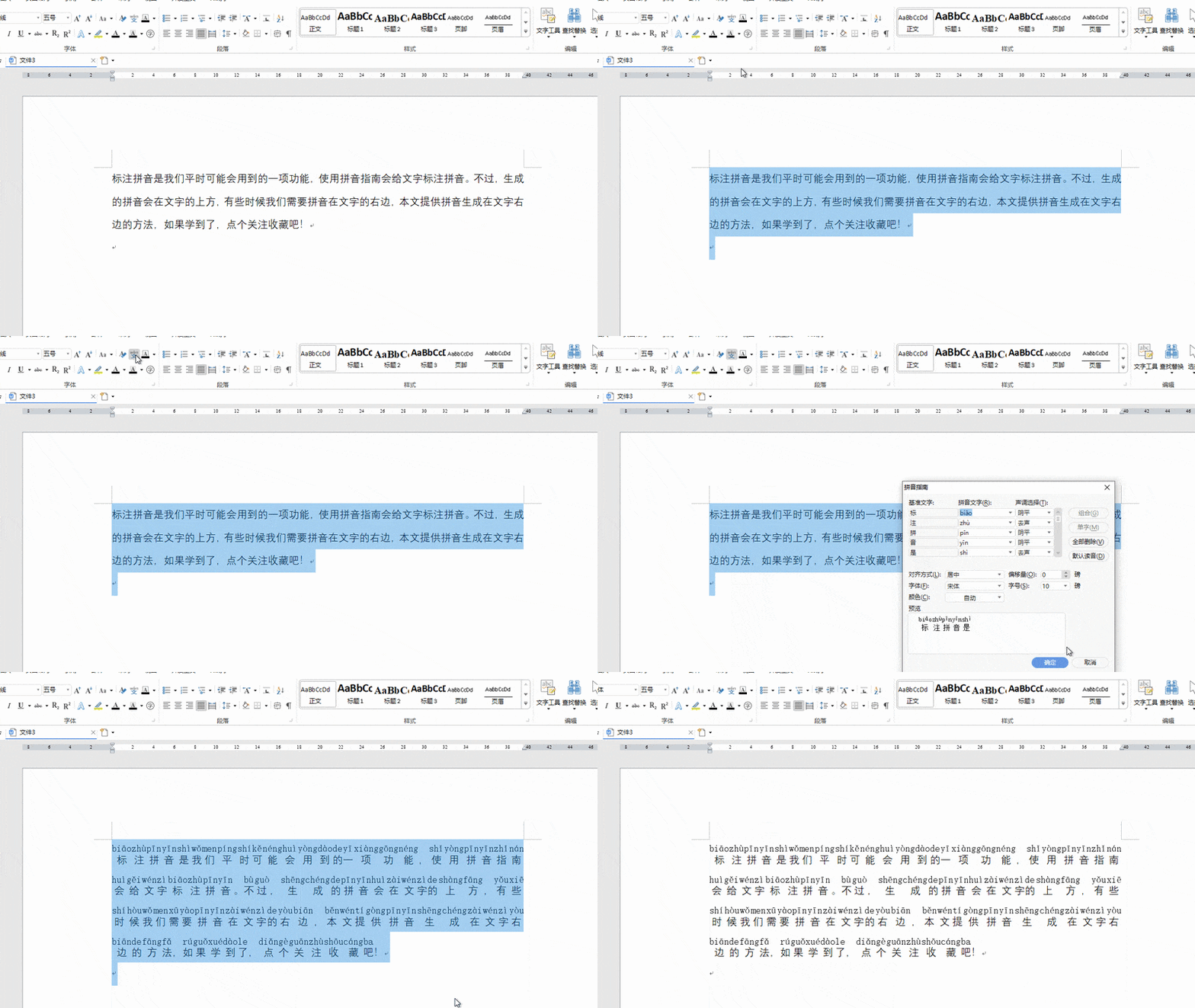
步骤二、
全选文字后剪切,右键点击选择性粘贴为无格式文本。
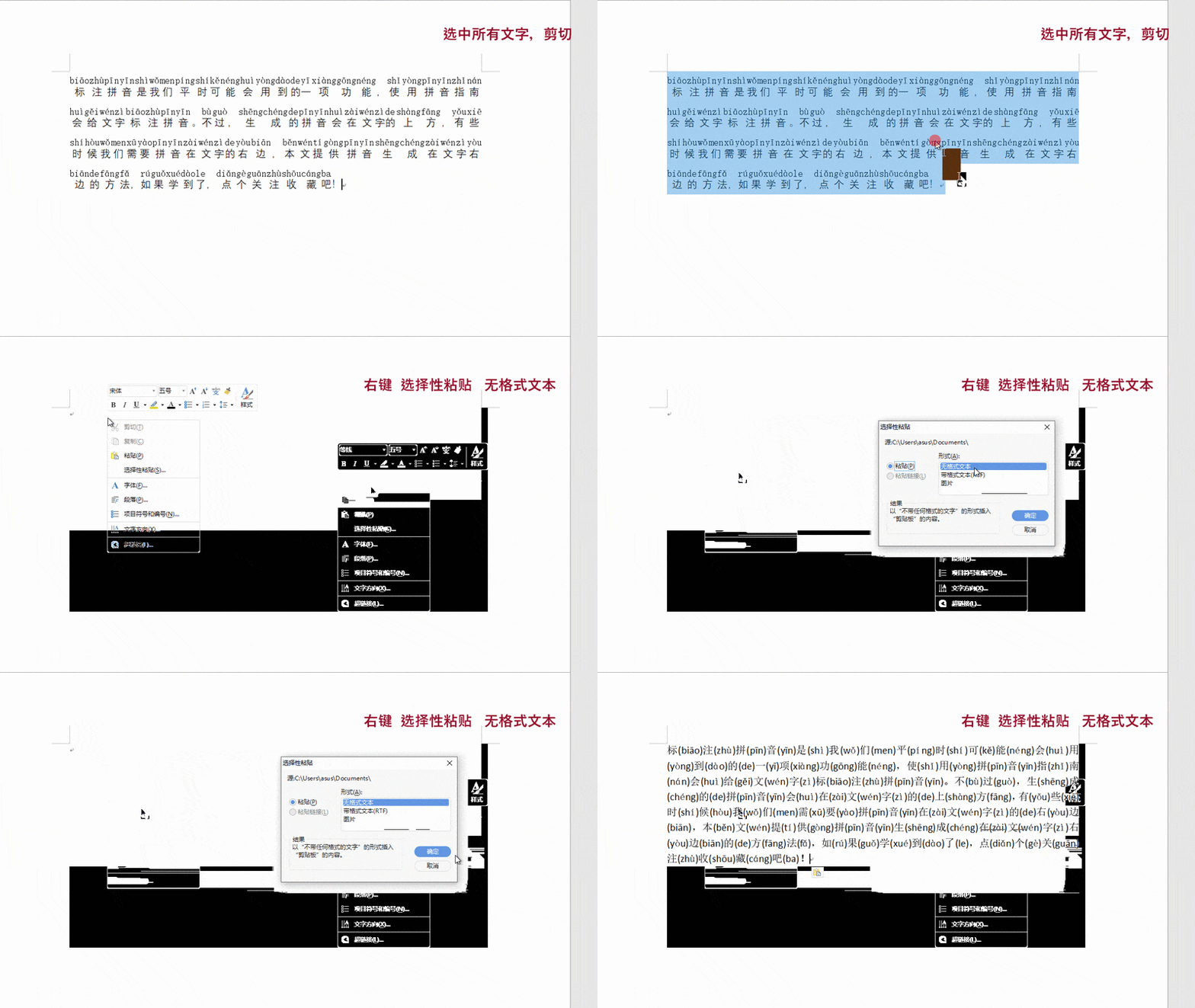
拼音随即显示在文字右侧
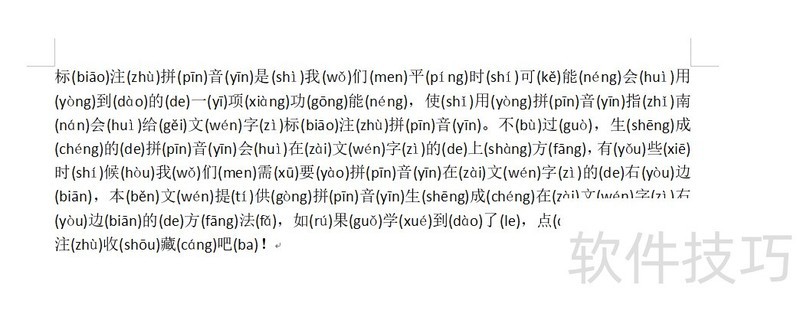
拼音指南功能在微软和永中办公软件中可直接生成eq域,剪切后粘贴为文本即可将拼音移至文字右侧;而在WPS中需先将eq域替换为quote域,显示并更新文本后,再进行剪切与文本粘贴操作才能实现。






















