
方法如下:
材料工具:PPT2010软件
打开需更换背景的PPT文件。
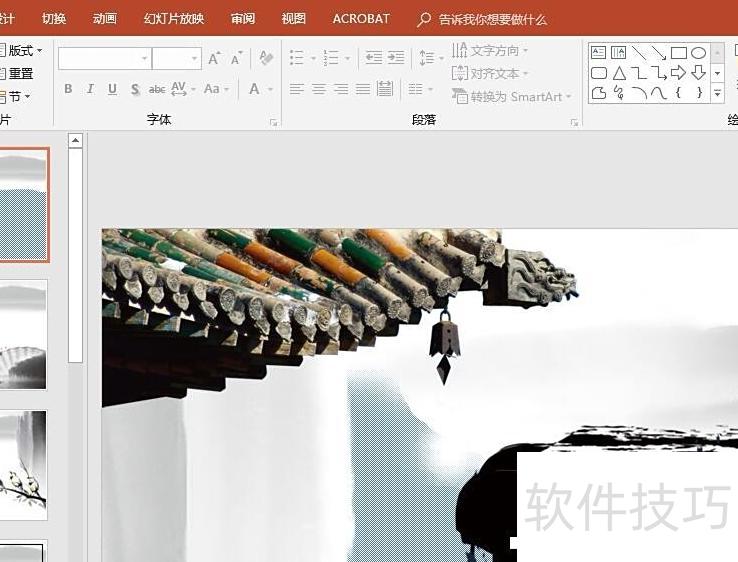
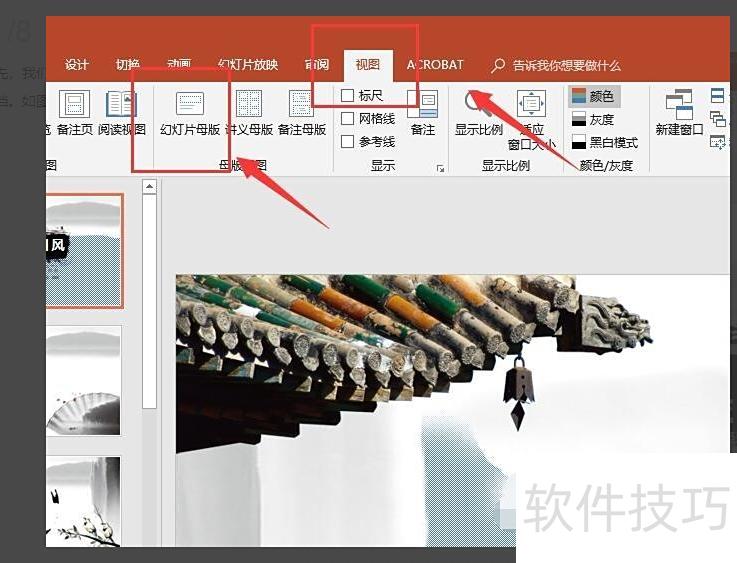
然后在菜单中选择视图,点击幻灯片模版选项。
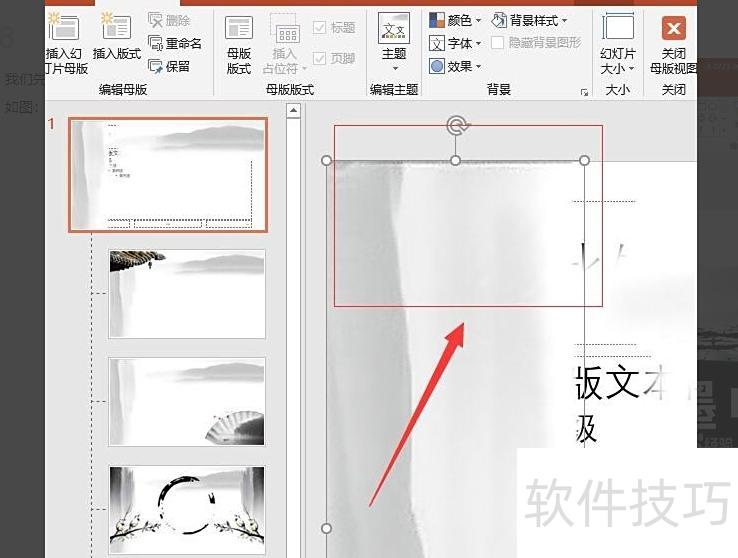
进入模板编辑页面,定位需更换的背景图片。
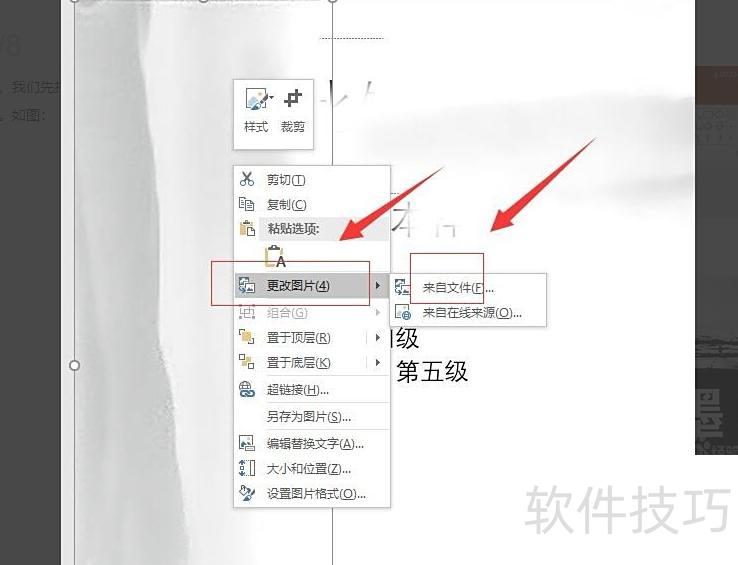
选中背景图后右键,从菜单中选择更换图片—来自文件即可。
找到目标图片,点击下方插入按钮即可完成更换。
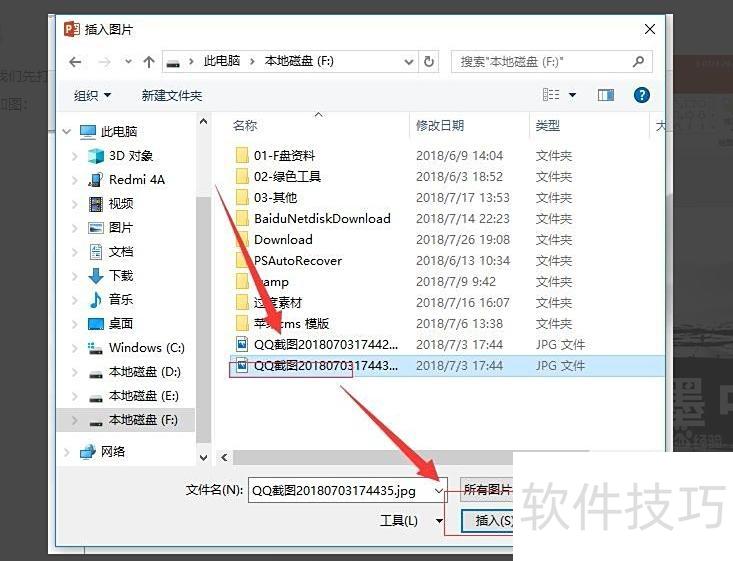
等待系统完成插入操作,即可看到更换的图片已生效,所有采用相同模板的背景将同步更新。
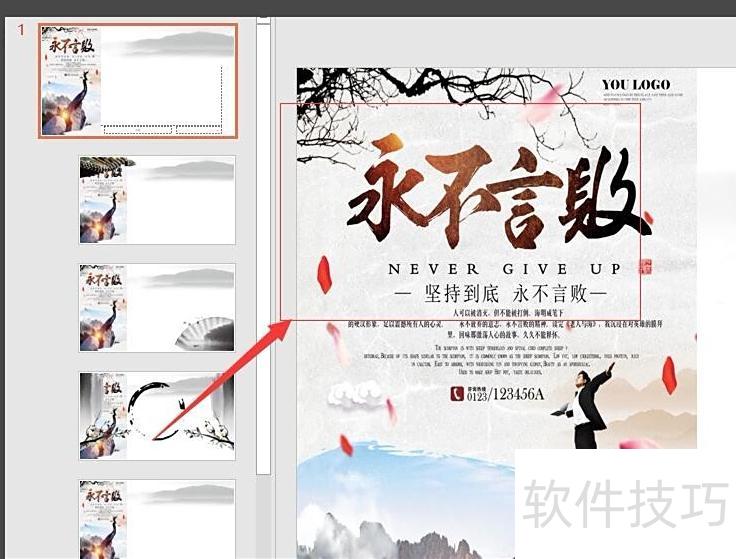
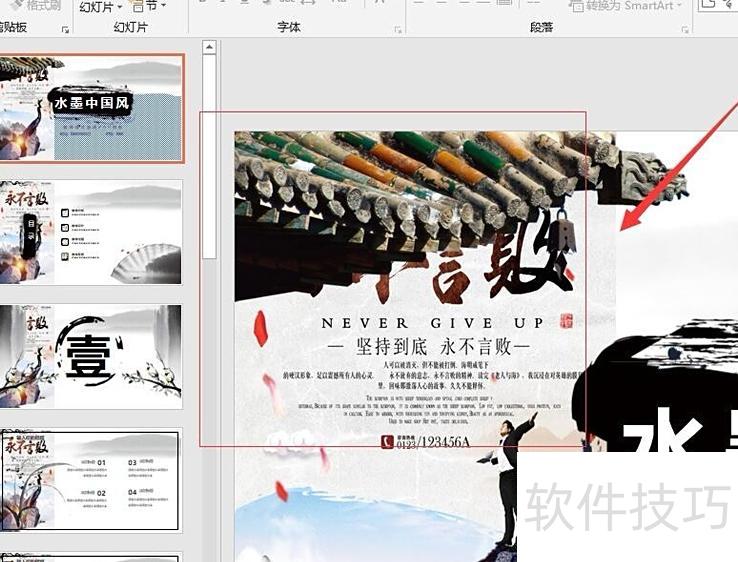
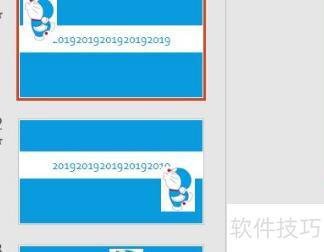
返回PPT查看背景图时,发现所有幻灯片已自动更新为新设置的背景。
相关信息:
Microsoft Office PowerPoint 是微软推出的一款演示文稿制作软件。
用户可将演示文稿在投影仪或电脑上展示,也可打印成胶片,便于在更多场合使用。
Microsoft Office PowerPoint不仅可用于制作演示文稿,还能支持在线面对面会议、远程会议,以及向网络观众展示内容。通过PowerPoint创建的文件称为演示文稿,常见的格式后缀包括ppt和pptx,也可导出为PDF或图片等形式。自2010版本起,还支持将演示文稿保存为视频文件,便于分享与播放。演示文稿由多页组成,每一页被称为一张幻灯片,用于呈现文字、图像、图表等内容,帮助用户清晰、生动地传递信息。
修改PPT母版可批量更新所有幻灯片,操作步骤如下:进入母版视图,调整样式布局,退出后自动应用到全部页面。
打开本地已制作完成的PPT文件
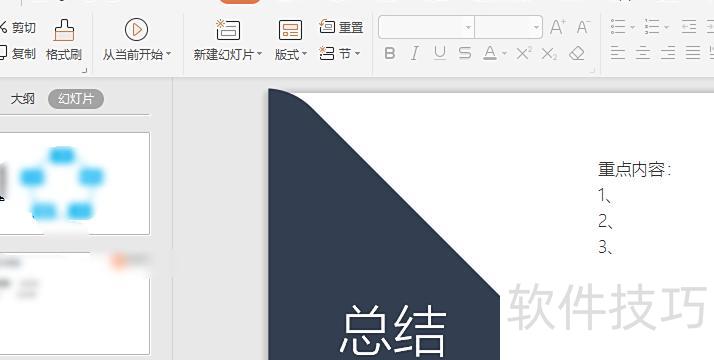
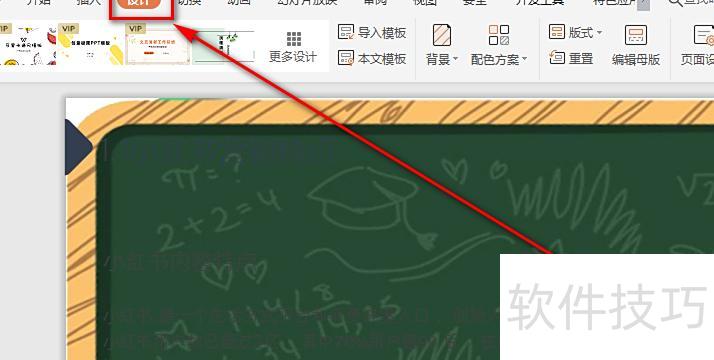
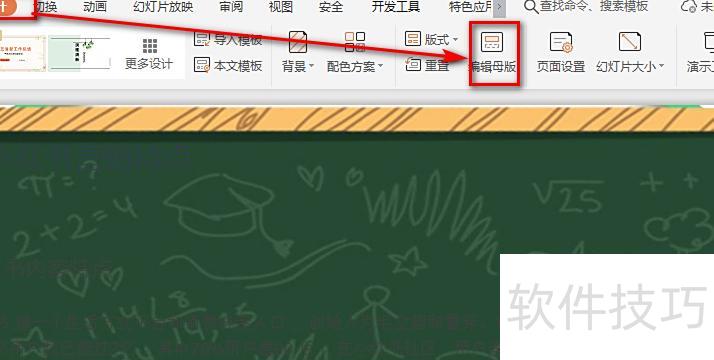
在设计菜单中,点击二级菜单中的编辑母版选项。
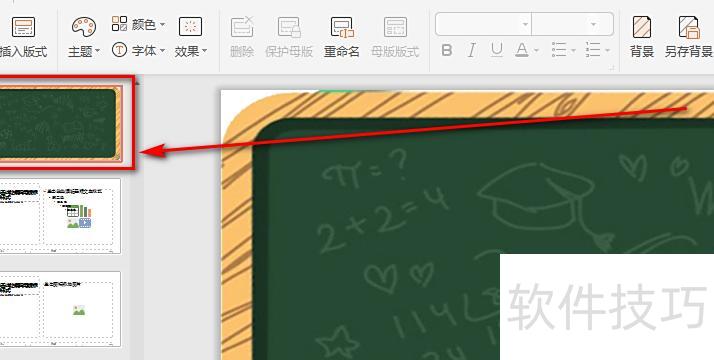
选择要替换的母版背景预览图。
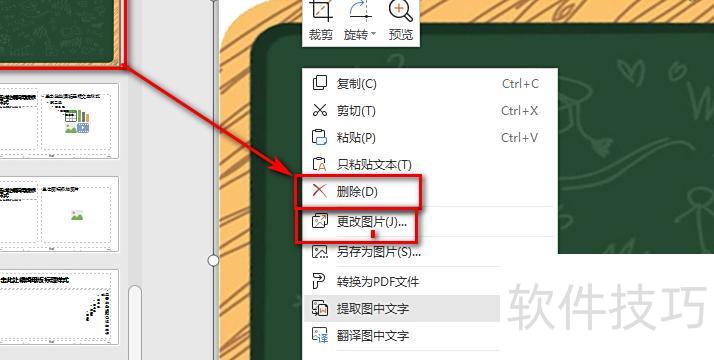
在PPT母版视图中,右键点击图片,选择删除或更换,替换为所需的母版图片即可。
若母版包含多种格式,可按需多次调整,完成后退出幻灯片母版即可。
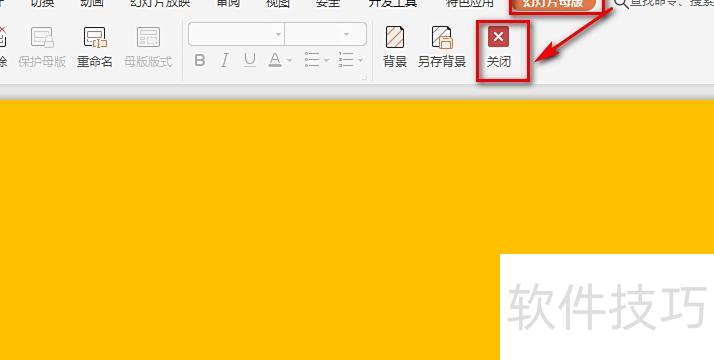
统一替换PPT背景图片的方法如下
工具及环境:联想V340电脑,Windows 10操作系统,WPS Office版本11.1.0.11622。
打开电脑中的PPT文件,开始编辑与设计幻灯片内容。
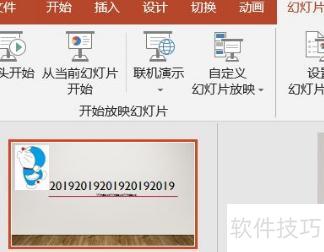
接着点击菜单栏中的设计视图选项。
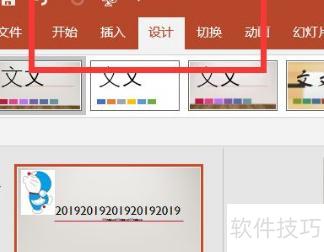
点击主题,下拉选择合适样式即可。
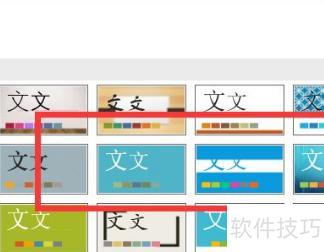
此时可见,所有PPT幻灯片已统一更新为新样式。
PPT实用技巧分享
快速制作目录页:选中文本框内容,右键转换为SmartArt,实现一键排版。迅速去除文本框,只需选中幻灯片,点击开始选项卡中的版式,选择空白即可清除。制作扇形图旋转效果:绘制扇形后,右击图形,选择自定义动画,添加轮子动画效果即完成。
提升撤销次数:进入文件→选项→高级,将最多可撤销操作数设为150。设置默认文本框:插入文本框并输入文字,调整格式后右键选择设置为默认文本框。批量更改字体:点击开始→替换→替换字体。防止文件丢失:在文件→选项→保存中,将保存自动恢复信息时间间隔设为1分钟,实现每分钟自动保存一次。
快速制作目录页,选中文本框内容后右键转为SmartArt,一键完成排版。去除文本框只需选中幻灯片,点击开始选项卡中的版式,选择空白即可。实现扇形图旋转效果,绘制扇形后右击添加自定义动画,选择轮子动画效果即刻呈现。






















