
设置PPT尺寸:打开文档,选中需调整的幻灯片,点击菜单栏设计选项,进入幻灯片大小功能,选择自定义幻灯片大小,根据需求修改具体尺寸即可完成设置。
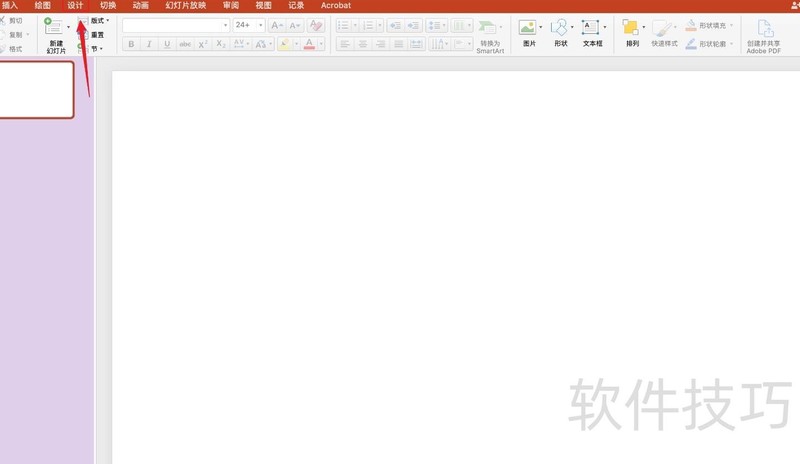
要修改PPT页面尺寸,先打开电脑桌面,启动PPT文件,点击顶部菜单中的设计选项,即可进行页面大小的调整操作。
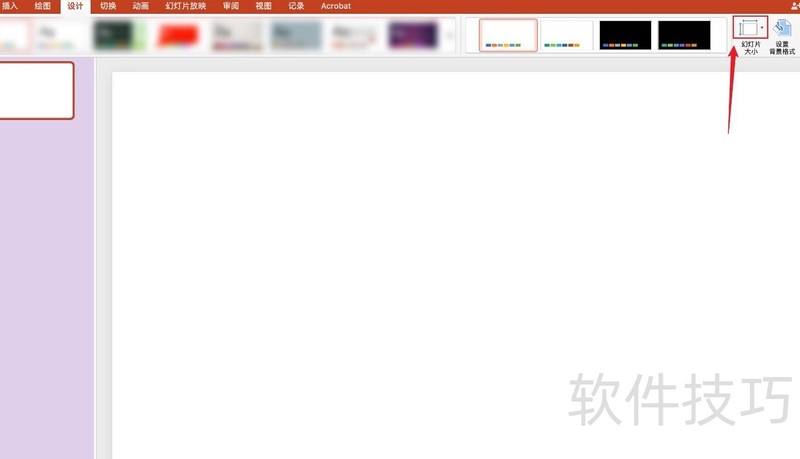
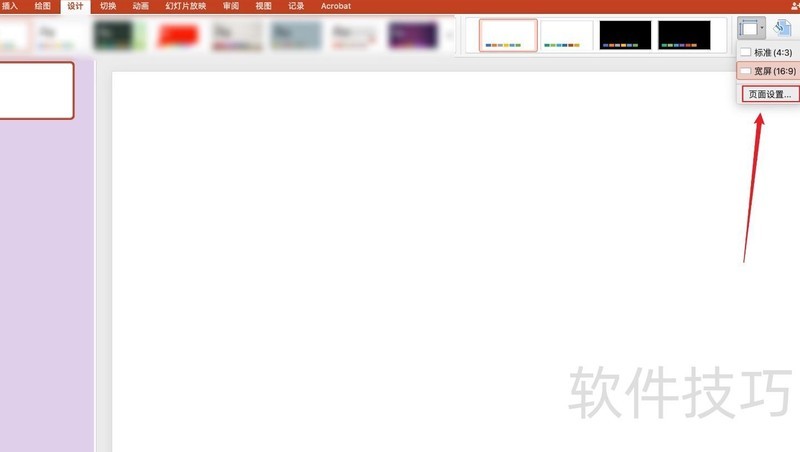
点击幻灯片大小下拉选项,选择自定义幻灯片大小。在弹出的设置窗口中,可手动输入幻灯片的宽度、高度,并设定方向。如需特定尺寸,直接填入具体数值即可完成自定义设置。
调整PPT尺寸的步骤如下:
拓展知识:
Microsoft Office PowerPoint 是微软推出的一款演示文稿制作软件。
用户可将演示文稿在投影仪或电脑上播放,也可打印成胶片,便于在多种场合广泛应用。
利用Microsoft Office PowerPoint,不仅能制作演示文稿,还可用于举办线上面对面会议、远程会议,或在网络上向观众展示内容。PowerPoint所创建的文件称为演示文稿,常见格式后缀为ppt或pptx,也可导出为PDF、图片等形式;自2010版本起,还支持保存为视频格式。演示文稿由多页组成,每一页被称为幻灯片,可用于展示文字、图像、图表、动画等多种元素,广泛应用于教学、汇报、培训和演讲等场景,是现代办公中重要的信息呈现工具。
在设计界面中进行页面设置并编辑数据,接下来我将演示具体操作步骤。
MacBook Air上使用PowerPoint 2026软件进行操作演示。
打开PowerPoint,选择顶部菜单中的设计选项。
点击右上角的幻灯片大小选项。
弹出灰色框,点击页面设置选项。
弹出浅灰框,输入所需宽度与高度。
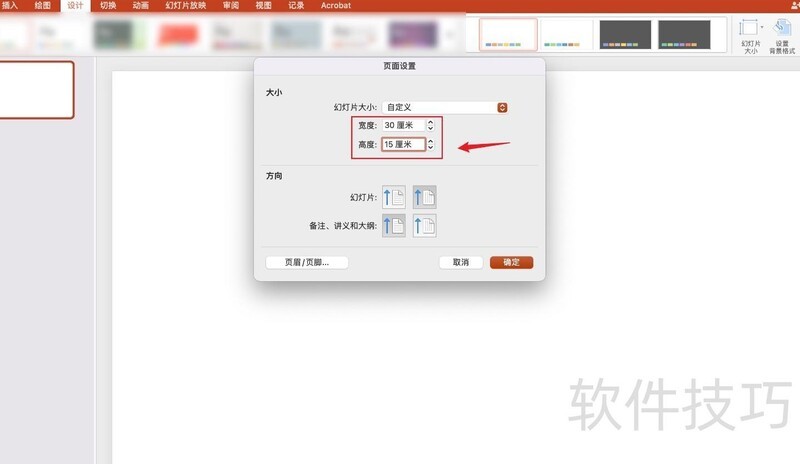
点击右下角确定按钮。
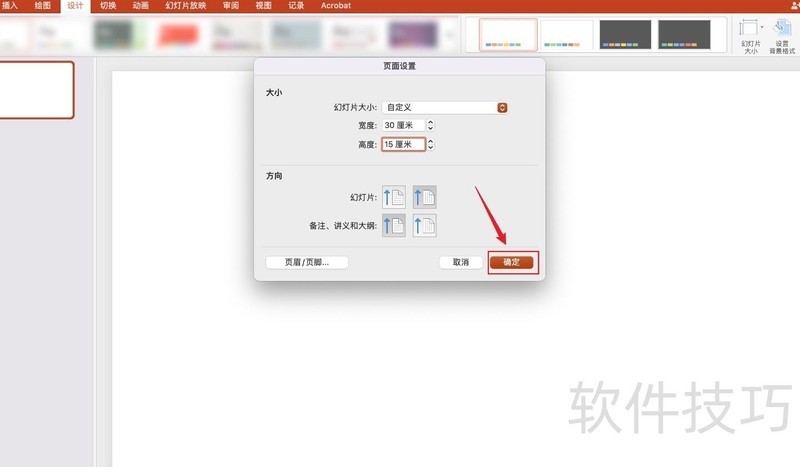
弹出灰框,点击确定即可。

PPT页面尺寸调整完毕!
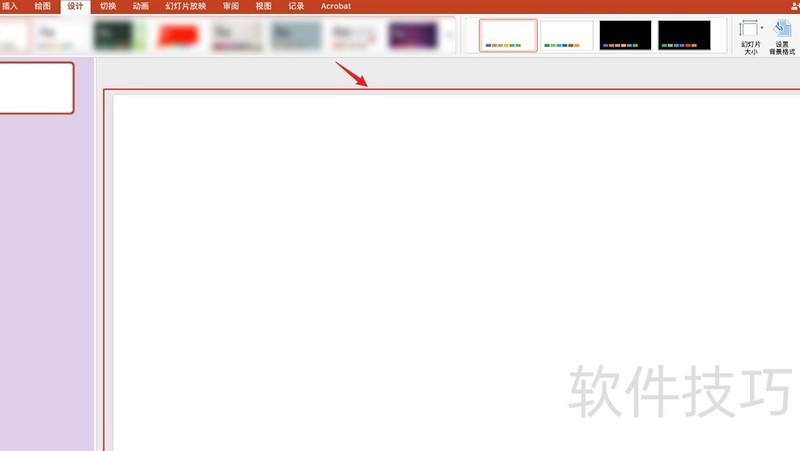
以上便是调整PPT页面尺寸的方法,希望能帮到大家。






















