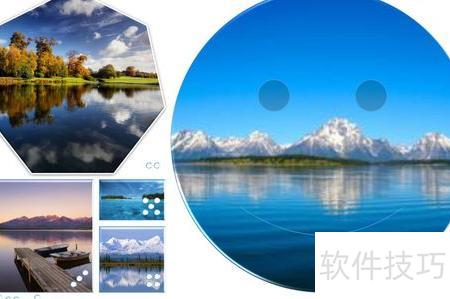
PPT五张图片排版时,可自由移动占位符位置,调整大小,并设置填充颜色与边框样式。该方法同样适用于幻灯片及备注页的布局设计,其中备注页用于打印时在幻灯片下方显示作者备注内容。
在讲义中,仅允许修改页眉和页脚的占位符内容。
同样,可在单个幻灯片、备注页或幻灯片母版中进行设置。幻灯片母版是主幻灯片,包含演示文稿的主题、版式信息,如背景、颜色、字体、效果及占位符的大小和位置。而母版用于定义演示文稿中所有幻灯片或页面的统一格式。
每份演示文稿的关键部分(如幻灯片、标题页、备注和讲义)均有对应的母版。为确保整体风格统一,建议在母版上进行修改,包括讲义母版,从而实现全局一致的视觉效果。
扩展资料:
每张幻灯片限5-6个要点,句子简短,文字放大,清晰易读。
避免在每张幻灯片上堆砌大量文字,切勿整段复制内容。否则,听众会提前读完信息,而你的讲解显得拖沓冗余,缺乏尊重。简洁的幻灯片更利于频繁切换,增强演讲节奏感,使表达更生动,有效吸引观众注意力,提升整体呈现效果。
幻灯片应仅呈现关键词或短句,避免罗列全部讲稿内容。若文字过多,观众会自行默读,而默读速度远快于口头讲述,反而影响演讲效果。
每张幻灯片应仅呈现1-2个核心要点,便于你口头详细讲解。观众先通过阅读获取信息,再通过你的讲述加深理解,实现双重传递。同时,简洁内容有助于加快翻页节奏,符合听众对画面更新的期待,避免因停留过久导致注意力分散,保持整体演示的流畅与专注。
<
打开PPT文件,点击插入菜单,选择子菜单中的图片选项。
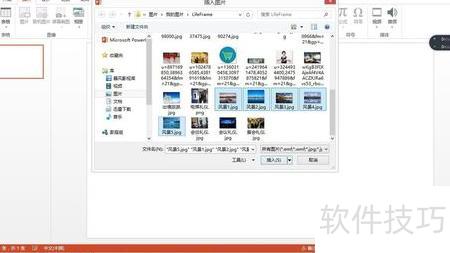
点击图片选项,弹出插入图片对话框。
在电脑中找到要插入PPT的图片,选中图片后点击插入按钮,即可将图片成功添加到PPT中。
根据需要调整图片的大小、形状及位置。
如果逐张添加图片较为繁琐,可选择批量导入。在插入图片对话框中,按住Ctrl键或Shift键,同时选中多张需要插入的图片,再点击插入按钮,即可将所有选中图片一次性导入PPT。随后可在幻灯片中逐一调整每张图片的大小、形状、位置等参数,操作更高效便捷,节省时间,适合处理大量图片时使用,提升制作效率。
上述方法利用PPT内置的图片插入功能添加图片,实际上还有另一种方式。只需在电脑中找到要插入的图片,选中该图片即可进行下一步操作。
选中图片后,右键点击选择复制或使用快捷键Ctrl+C进行复制。随后打开PPT文件,按下Ctrl+V即可将图片粘贴到幻灯片中。
创建一个空白PPT文件。
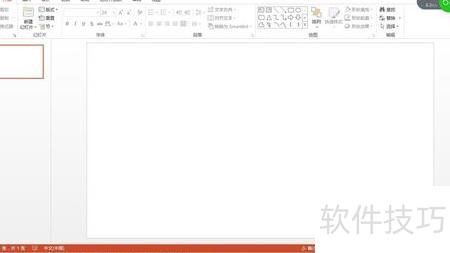
插入5张风景图片进行排版。
选中图片后,进入图片工具-格式-图片版式,可浏览多种版式选项,实时预览效果,最后选定合适的一种即可。
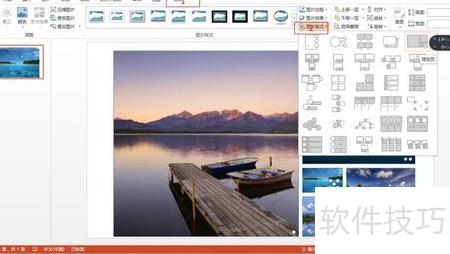
SmartArt工具栏出现后,可在设计选项中微调版式。常用操作是点击移动按钮调整图片位置,此处将图片左右对调排版,用户也可根据实际需要尝试其他布局方式。
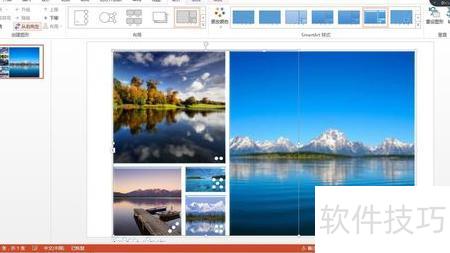
在格式菜单中可微调图片,例如修改形状,其他功能也可尝试,帮助你制作出理想的图片效果。
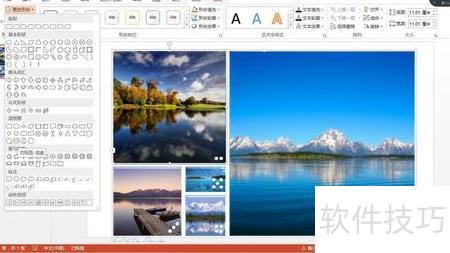
图片排版功能强大,可用于制作图文目录或快速设置,操作简便,快来尝试体验吧!