
PPT放映时显示备注的方法如下
工具:戴尔K550电脑,Windows 11系统,PowerPoint软件。
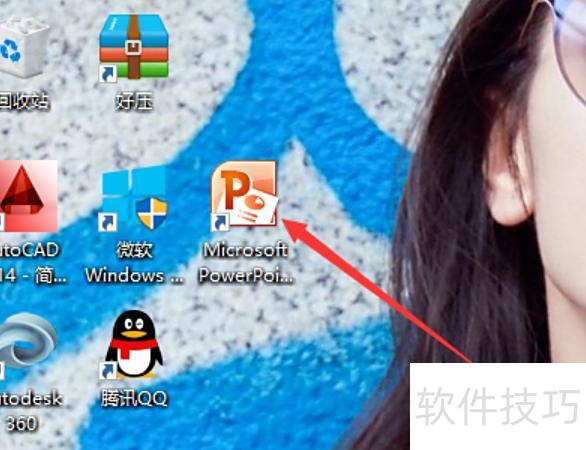
首先启动电脑上的PowerPoint,然后打开需要编辑的文件。
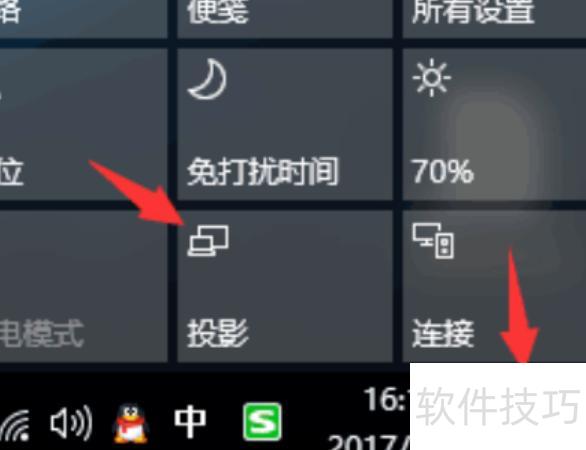
在Windows 10系统中,点击系统消息通知,然后选择投影按钮,所示。
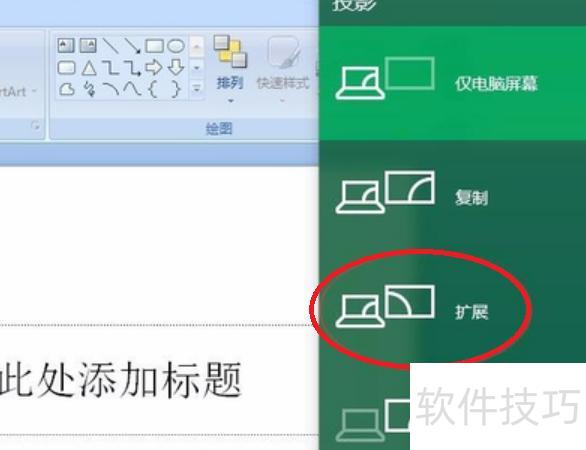
连接电脑与投影仪后,在显示设置中选择扩展模式。
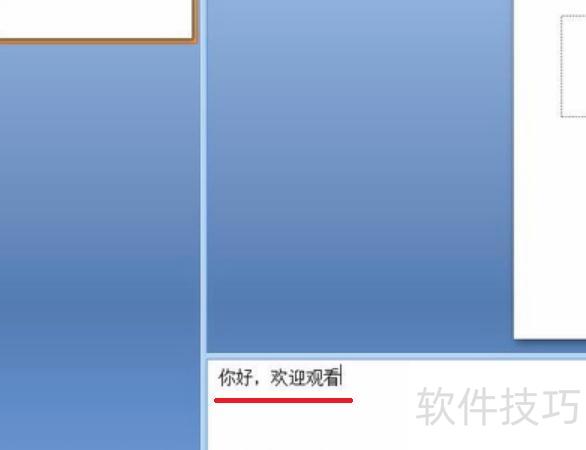
在需放映的PPT右下角备注区输入提示语,如你好,欢迎观看。
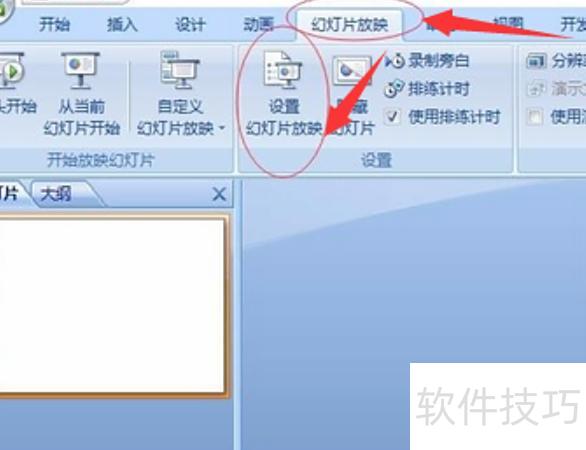
点击幻灯片放映,再选择设置幻灯片放映进行放映设置。
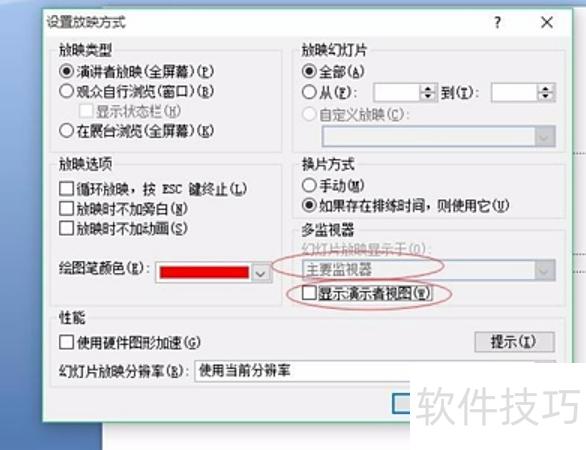
在弹出窗口中,将幻灯片放映选择为监视器2(即投影画面),并勾选显示演讲者视图选项。
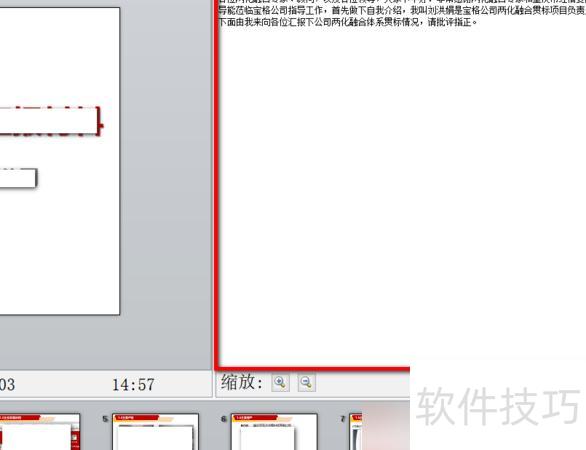
最后点击放映,电脑屏幕与投影画面不同,演讲者可查看备注,而投影仪仅显示幻灯片内容,不展示备注信息。
点击幻灯片放映中的设置放映方式,选择演讲者放映并确认,即可在演讲者屏幕上显示备注内容。
首先,在电脑上打开WPS 2026软件,若尚未安装,可先前往官网下载并完成安装,随后进入下一步操作。接着,新建一个空白的演示文稿,为后续内容做好准备。在幻灯片页面中插入文本框,并输入所需的文字内容,完成后继续下一步。然后,点击界面底部的备注区域,在其中添加你希望在演讲时查看的备注信息。保存备注内容后,开始播放幻灯片。在播放状态下,使用鼠标右键点击屏幕,在弹出的菜单中选择显示演示者视图选项。系统将自动切换至演示者模式,此时主屏幕或投影仅显示幻灯片内容,而操作设备上则会同步展示当前页幻灯片、下一页预览以及你所添加的备注文字。通过这一功能,演讲者可在不被观众察觉的情况下查看提示信息,便于流畅讲解。整个过程操作简便,只需依次完成新建文稿、输入内容、添加备注、开启演示者视图等步骤,即可实现在放映过程中查看备注的目的,有效提升演示的专业性与条理性。
PPT即PowerPoint的简称,可用于制作文档、文件或完整动画。许多白领常借助PPT开展工作,展示方案内容,是办公中常用的重要工具之一。
PPT是日常办公中常用的软件工具。近日有朋友询问小编如何在演示时查看备注。为此,小编整理了PPT中显示备注的图文操作步骤,简单易懂,方便实用,一起来了解具体方法吧。
如何显示PPT备注内容操作步骤
首先在电脑上打开WPS 2026,若未安装可先下载,安装完成后即可进行后续操作。
接下来创建一个空白演示文稿,然后进入下一步操作。
在文本框中随意输入文字,完成后进入下一步操作。
接着点击底部备注选项,确认后进入下一步操作。
在备注栏填写所需内容,确认无误后点击下一步操作。
播放幻灯片后,右键单击,选择显示演示者视图,确认启用后进入下一步操作。
最后点击显示演示者视图,播放幻灯片时即可查看备注内容。
以上便是PPT演示时查看备注的全部方法,希望这套图文教程能帮助你顺利显示并使用PPT中的备注内容。




















