大家好,今天我们来学习Word文档中带圈字符的设置方法。带圈字符大家都比较熟悉,但若要输入三位数的带圈数字,很多人就会感到困难了。

接下来我们学习常规带圈字符的设置方法。
在文档中输入一个数字,如1,选中该数字,在开始选项卡中点击带圈字符按钮,选择增大圈号后确认即可完成设置。
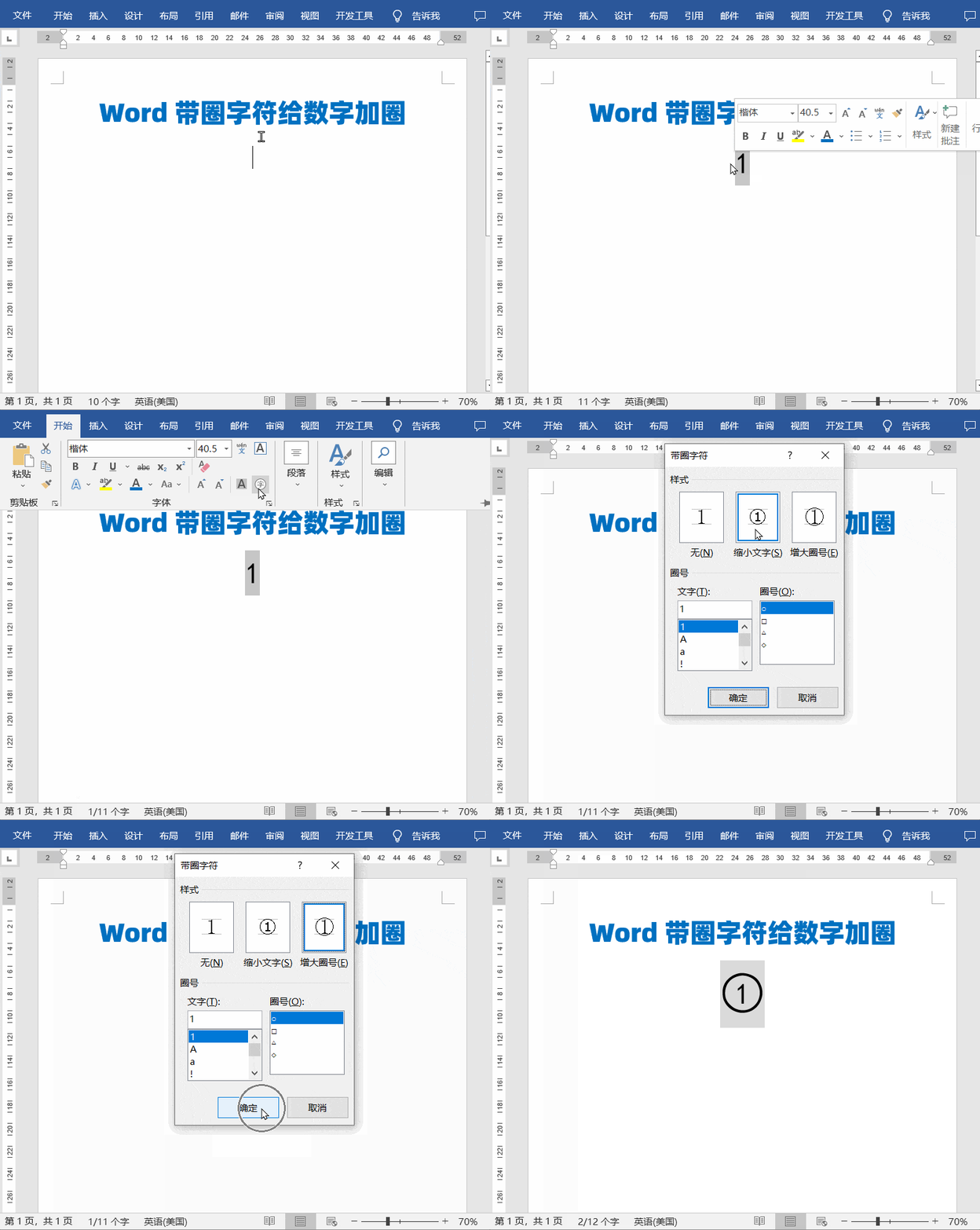
在插入选项卡中点击,再选更多符号。
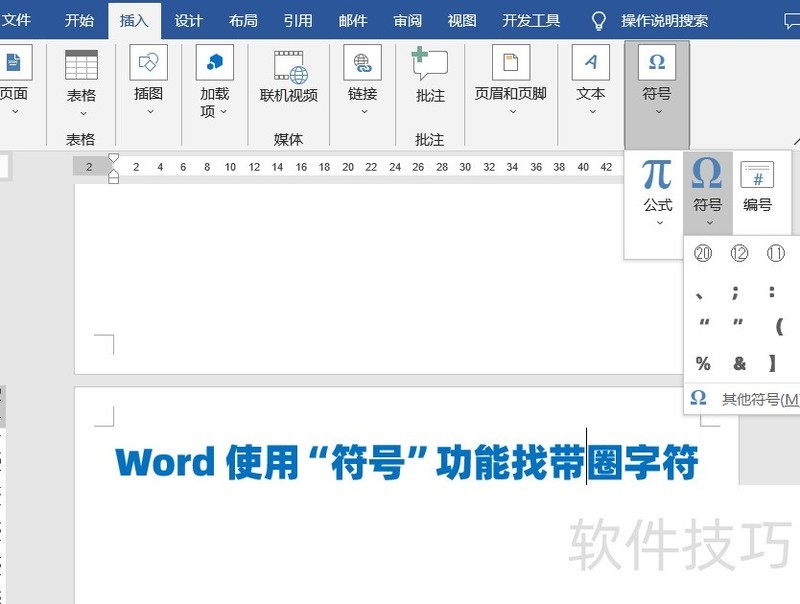
在弹出符号中选择带括号的字母数字子集,注意使用MS Gothic字体。
图中包含带圆圈的数字1至20,所示。
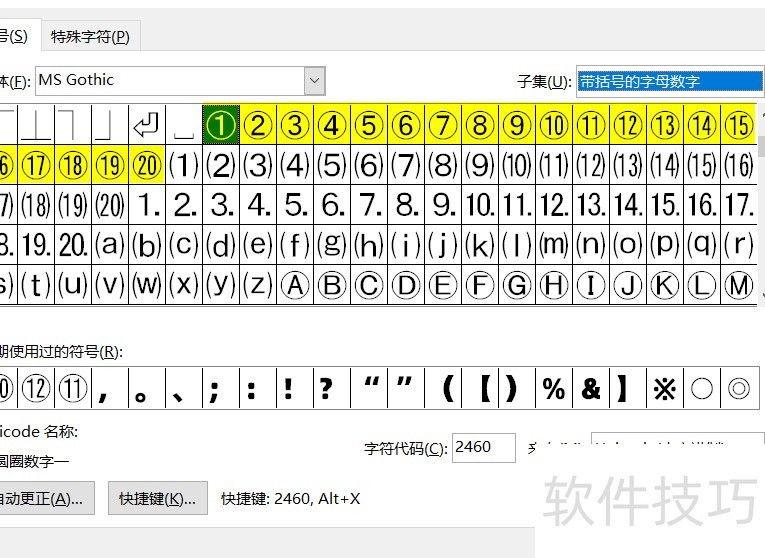
该方法通过字体符号类型实现带圈字符效果,但存在明显局限,仅支持1至20范围内的数字。
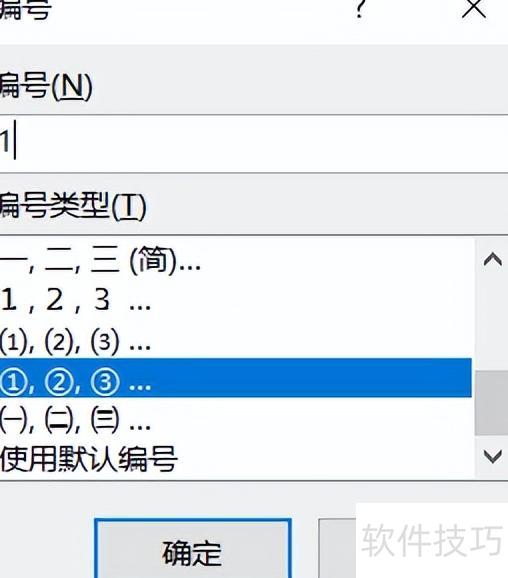
在插入选项卡的符号组中点击编号按钮即可。
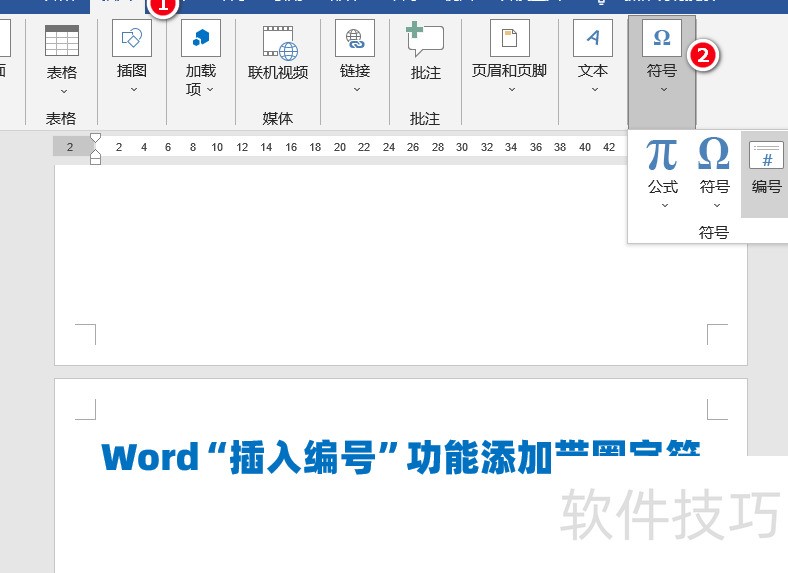
打开编号对话框,选择编号类型中的带圈数字字符。
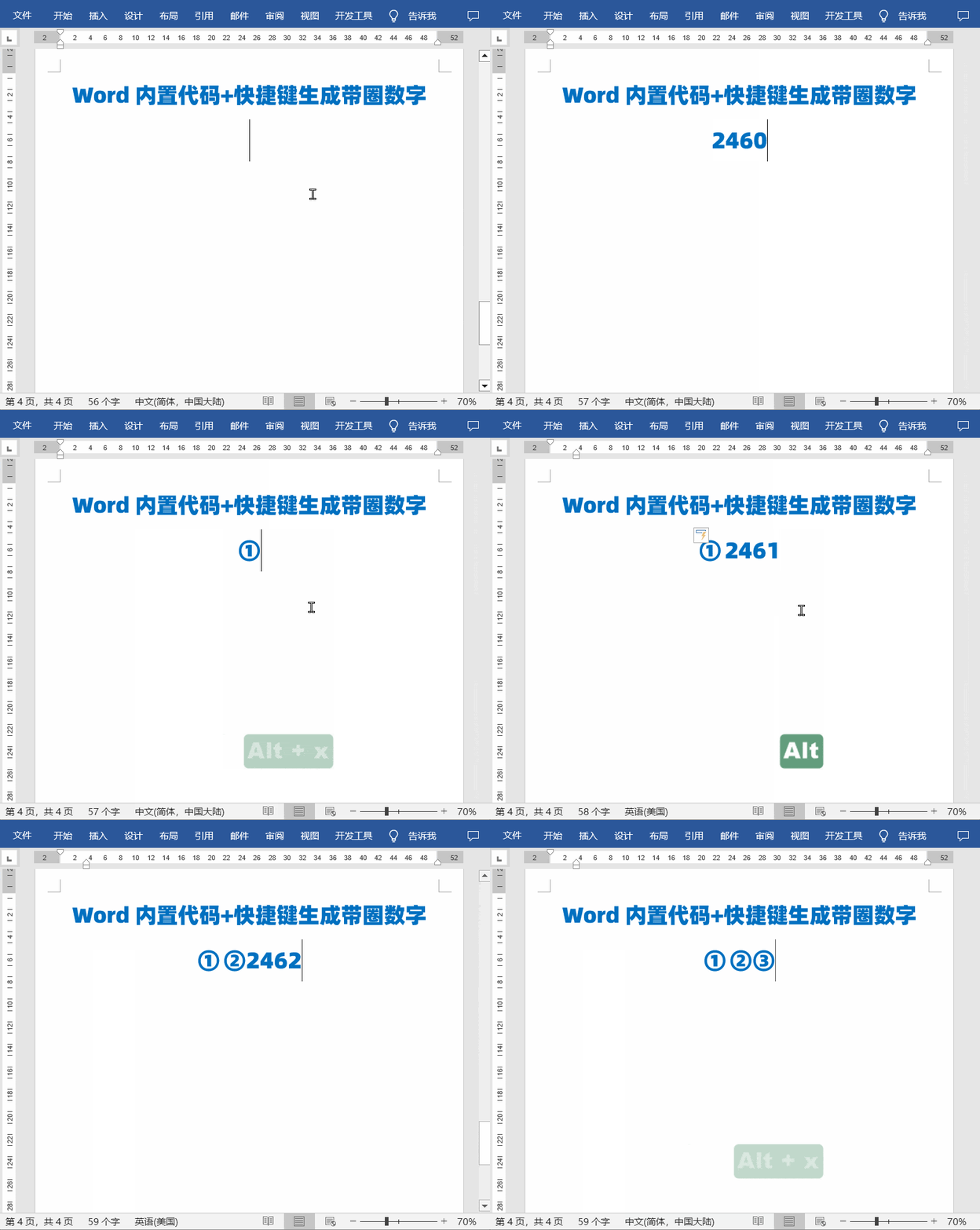
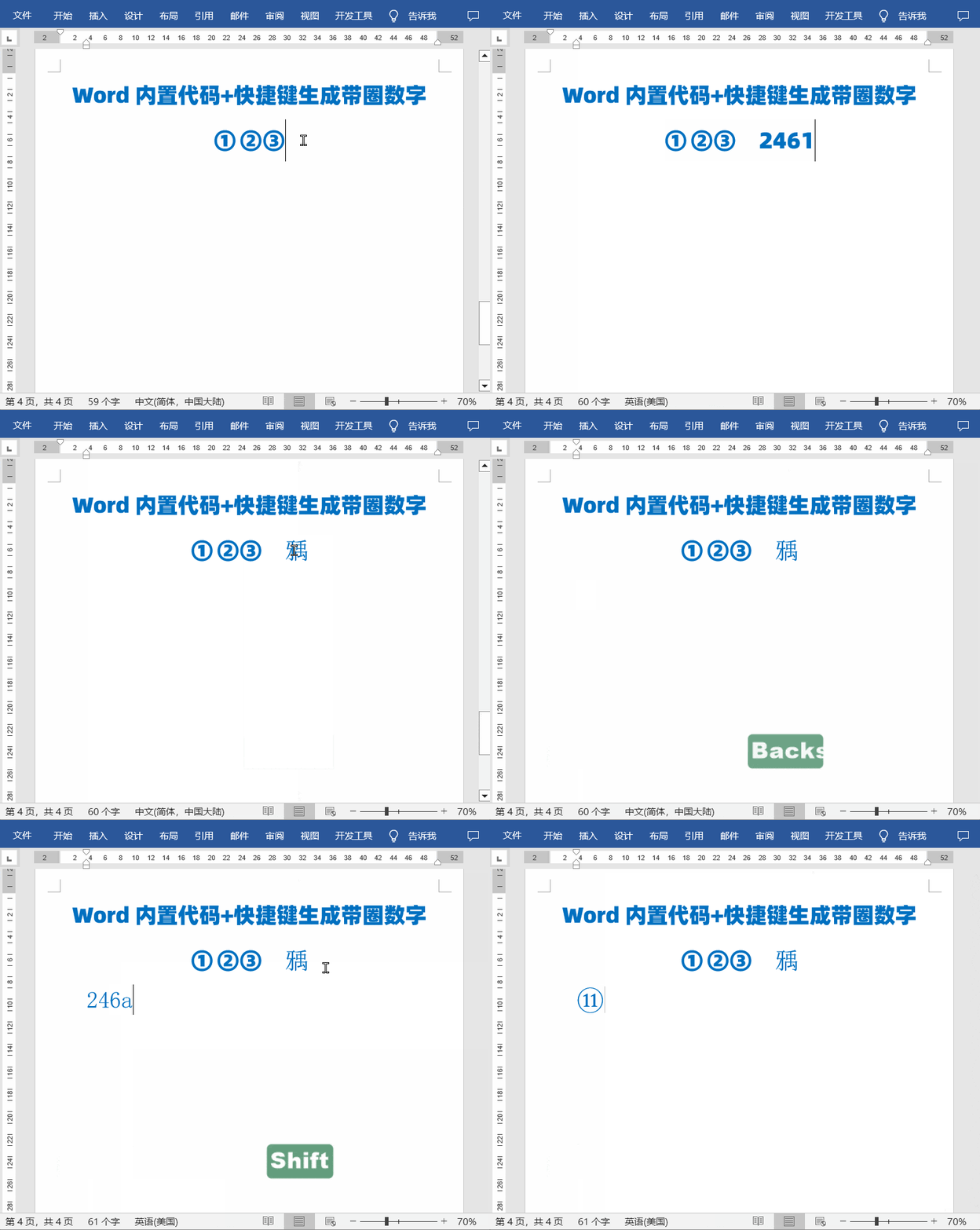
在Word文档中输入2460后按Alt+X,可变为带圈数字①;依次类推,输入2461再按Alt+X则变为②。
开头介绍了设置三位数字带圈字符的方法:先选中数字,用方法1插入带圈符号,再选中内容,通过右键菜单切换域代码,或按Alt+F9快捷键切换全文域代码状态。
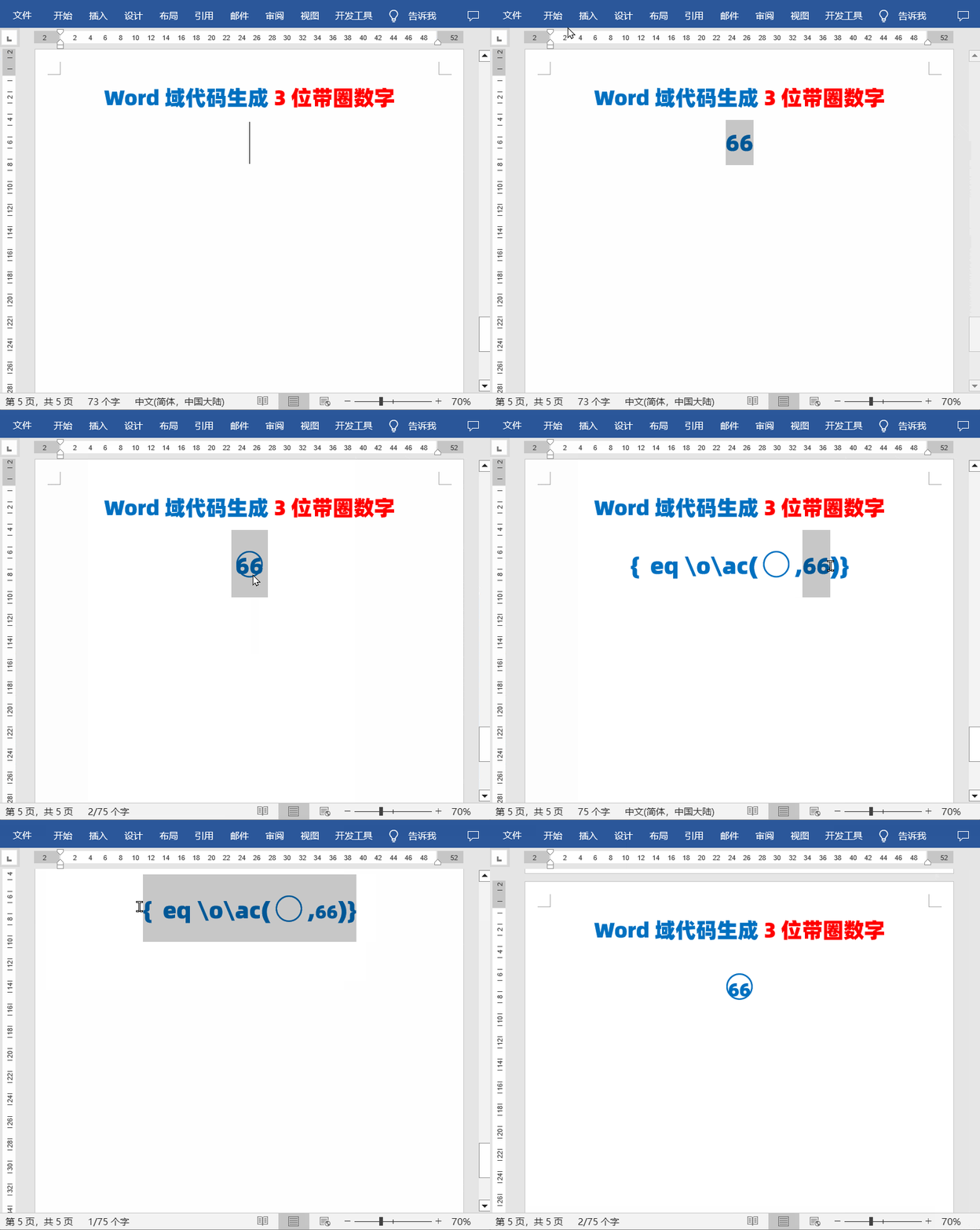
在域代码模式下,可通过调整圈码大小实现内容的水平垂直对齐,具体操作步骤所示。
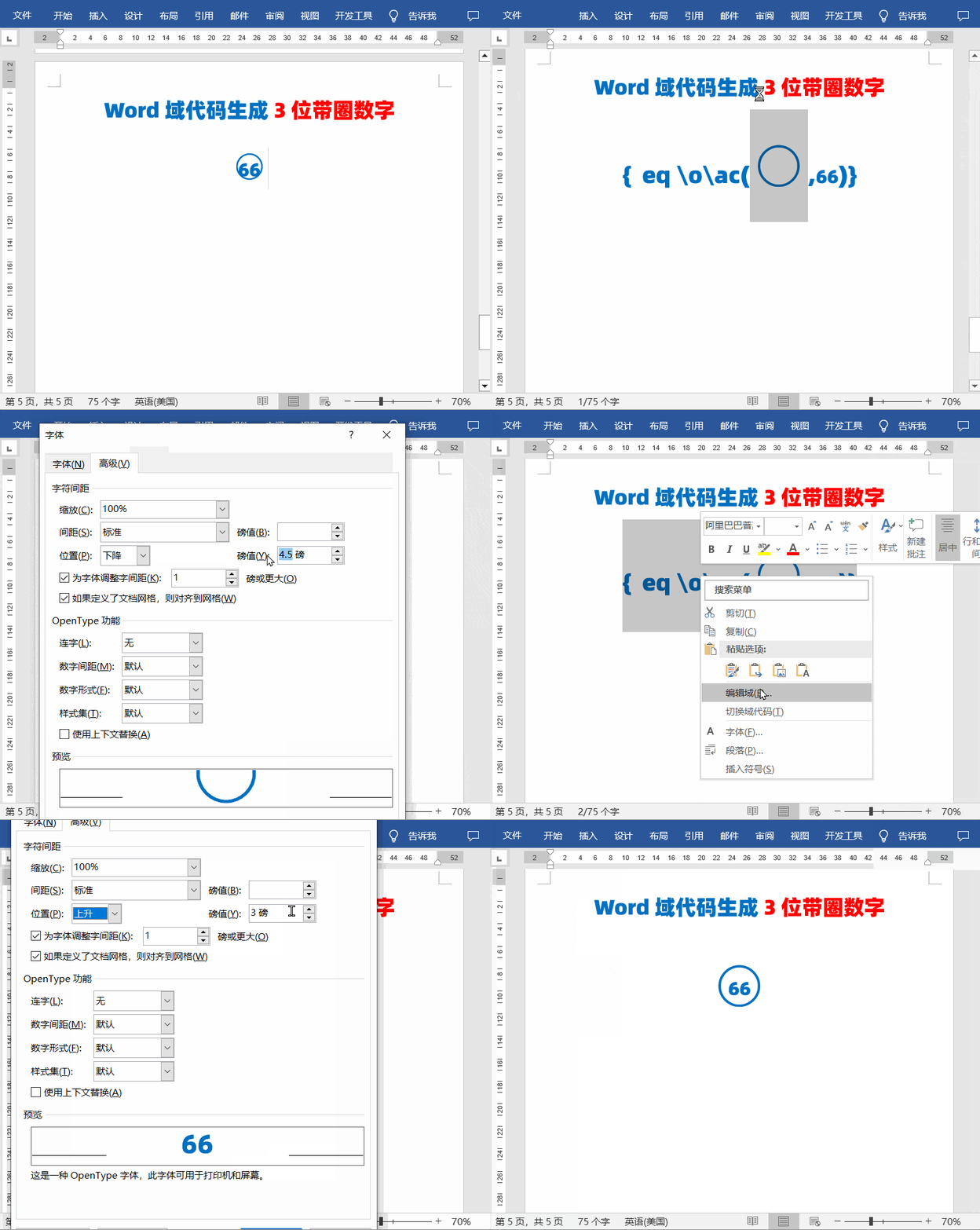
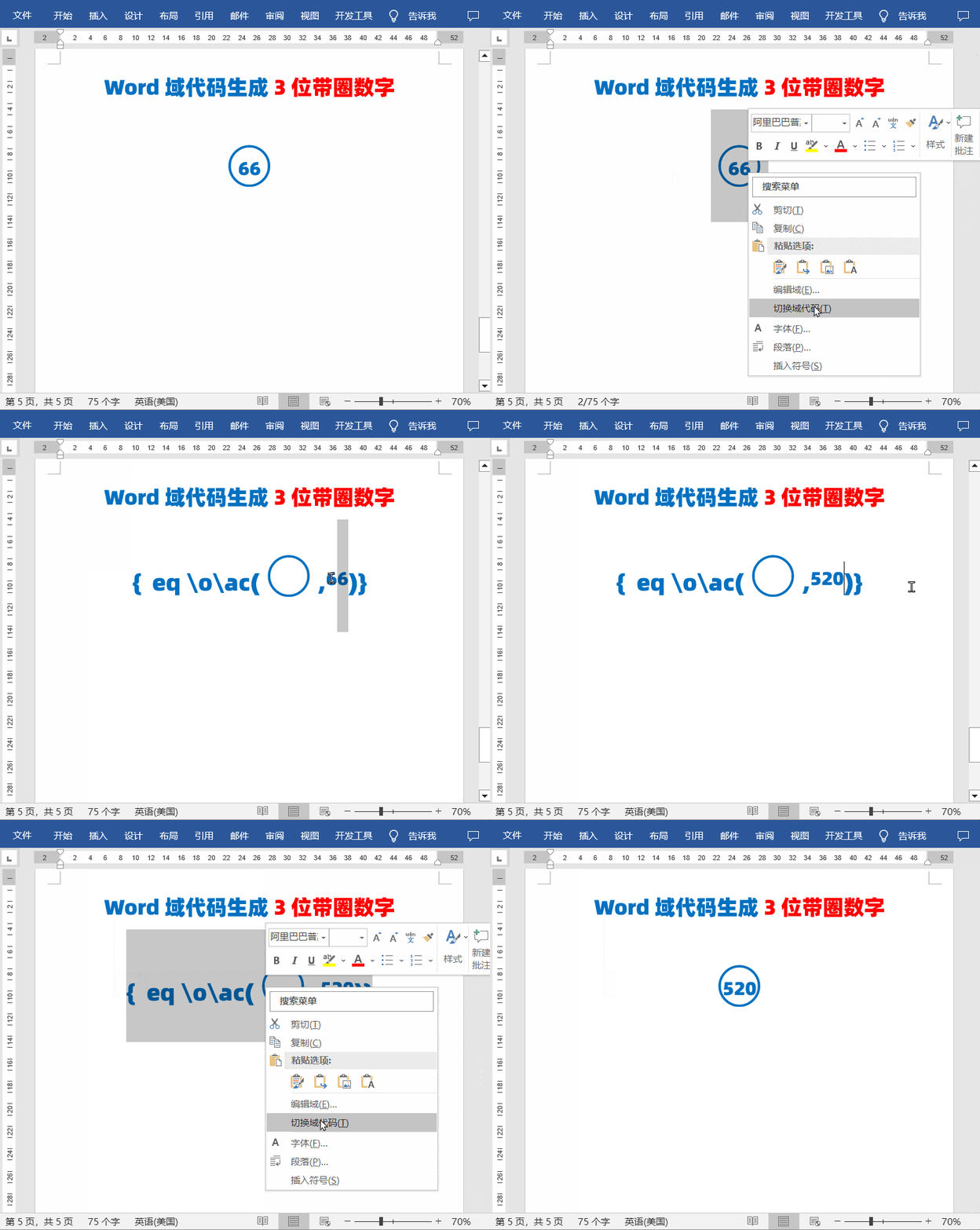
调整域代码中圈与数字位置后,可在域代码状态下直接修改数值,例如将带圈的66改为520。
【聊一聊】
近期网络热词内卷让小编深有体会,职场中彼此竞争推动不断成长,过程虽艰辛,却如同学习,只要突破圈层、有所收获,一切付出都值得。