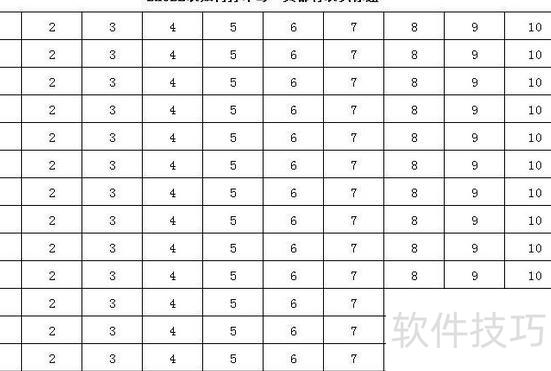
Excel中常出现跨页断行问题,该如何有效解决?以下介绍几种实用方法,帮助您调整表格布局,避免内容被截断,确保打印或查看时更加清晰完整,供您参考借鉴。
Excel跨页断行问题的解决方法
设计表格时应考虑每页打印范围,避免内容在两页衔接处断行。若自然分页效果不佳,可手动插入分页符进行调整,确保跨页内容完整、清晰,提升打印效果与可读性。
步骤2:若表格已定型不便修改,可调整文字或分页处理以解决跨页断行问题。
步骤3:分页浏览时,拖动分页线可调整页面大小以解决跨页断行。
若内容超出单页范围,可于打印设置中调整缩小打印比例,以解决跨页断行问题。
针对超长或超宽的特殊表格,可先选中需打印区域并设定为打印范围,随后在打印设置中选择调整为页宽页高,以解决跨页断行问题。
在Excel中跨页合并表格并隐藏边框,可按以下步骤操作:
首先在Excel中创建需跨页合并的表格,确保内容布局合理,适应单页显示,便于后续跨页操作。
2. 调整打印设置: 在Excel中,点击文件菜单,选择页面设置或打印选项,具体名称可能因Excel版本不同而略有差异,请根据实际界面进行操作即可完成打印配置。
在页面设置对话框中,点击页面选项卡进行相关设置。
4. 调整页面布局:进入页面选项卡,查找工作表在一页上或类似设置,选择适合,并将尺寸设为1页宽×1页高。
5. 清除边线: 打开页面设置对话框,进入页边距选项卡。可在此调整上下左右的边距,默认一般为1英寸(约2.54厘米)。注意不要勾选网格线或边框选项,以确保页面无额外线条显示。
6. 应用设置: 确认页面设置与边线选项无误后,点击确定或应用完成保存。
7. 打印预览:完成页面设置后,可使用打印预览查看表格是否完整显示在一页内且无边框。若效果不理想,可返回页面设置进行调整。
8. 打印:预览无误后,点击打印按钮输出表格。
您的表格将实现跨页合并且无边框。尽管不同Excel版本界面略有差异,但页面设置与去除边框功能在各版本中通常均可找到,操作基本一致,可按提示进行调整即可完成设置。
先打开需打印的Excel文件。
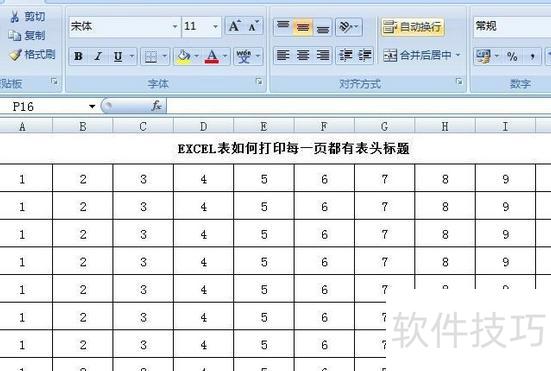
先开启打印预览,查看未设置前的打印效果,可见第二页缺少表头标题。
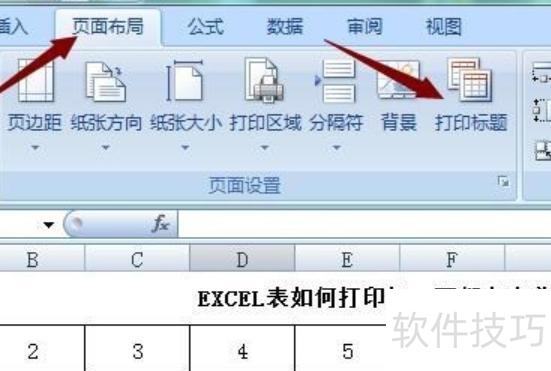
在Excel菜单中点击页面布局,找到其中的打印标题选项。
4、进入打印标题页面后,通常选择顶端标题行,点击右侧小红箭头;若标题位于左侧,则需展开左端标题列进行设置。
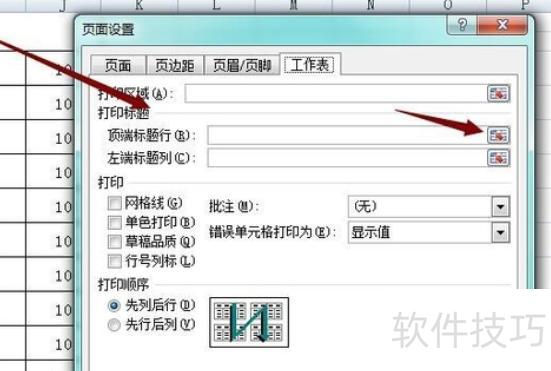
点击顶端标题行后进入页面,选择需打印的标题行,所示。
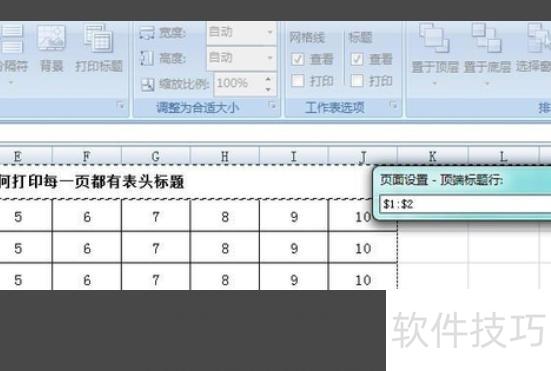
继续上一步,选中标题后点击红色小箭头,弹出页面后直接确认即可。
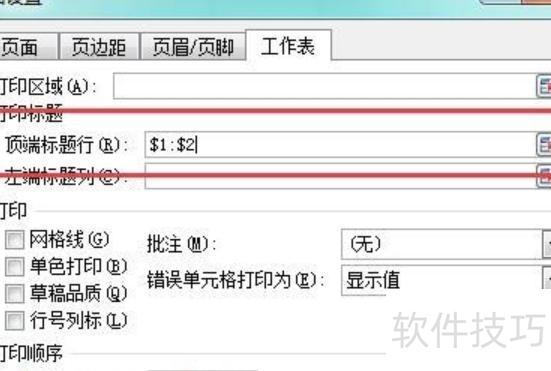
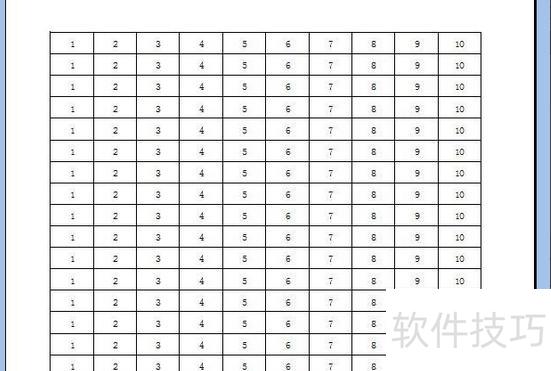
设置完成后,点击打印预览,即可看到每页均显示表头标题,效果所示。