
本视频所使用的演示设备为组装台式机,操作系统为Windows 10家庭中文版,办公软件版本为Excel 2026。在日常使用Excel制作表格时,上下标功能是一项非常实用的工具,尤其在处理数学公式、化学式或专业术语时尤为常见。掌握上下标的设置方法,能有效提升工作效率与文档的专业性。接下来,我们将详细介绍如何在Excel中实现上标和下标的设置。
首先,打开需要编辑的Excel文件,找到目标单元格并准备进行格式设置。

上标的设置方法:
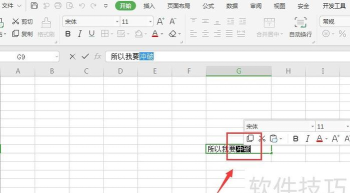
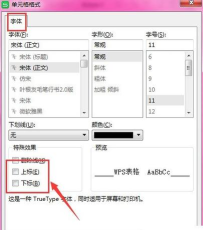
在单元格中选中需要设为上标的文字或字符,例如数字2作为平方符号。接着单击鼠标右键,在弹出的菜单中选择。此时会打开一个设置窗口,在其中找到特殊效果选项区域,勾选上标复选框,然后点击按钮。返回工作表界面后,即可看到所选字符已成功显示为上标形式。
下标的设置方法:
操作步骤与上标类似。先在单元格中选中要设置为下标的字符,如化学元素中的H?O中的2。右键点击选中内容,选择,在弹出的对话框中同样进入特殊效果区域,勾选下标选项,确认后即可完成设置。
除了通过菜单设置外,还可以利用快捷方式快速输入公式内容:
1. 上标输入技巧:
在公式输入过程中,可直接输入A^B,其中^符号位于键盘数字6上方,按住Shift键再按下该键即可输入。例如输入x的平方,只需键入x^,光标将自动跳至上标位置,接着输入2,即可完成x?的输入。完成后按Tab键可退出上标模式,使光标恢复至正常文本行。
2. 下标输入技巧:
输入下标时,使用_符号,该键位于数字0右侧、减号键上方,按Shift加该键可输入。例如输入CAPM模型中的Re,可键入R_e,随后按Tab键结束下标输入。
3. 分式输入方法:
输入分数十分简便,只需使用键盘上的斜杠/即可。例如输入y/x,键入y/x后,系统会自动识别并呈现为分式格式,光标也会自动移至分母位置,非常适合用于财务比率或数学表达式的录入。
4. 乘除号的输入:
在公式中输入times后加空格,可自动生成乘号×;输入div后加空格,则可生成除号÷,极大提升了公式书写的便捷性。




















