
在Word中如何为特定页面设置不同的页眉页脚,是常见的操作需求。
操作方法
点击插入选项,选择页眉或页脚,选取所需格式后即可进入编辑状态,完成页眉页脚的添加与修改。
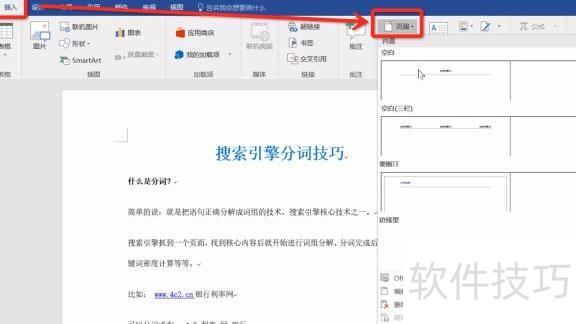
在页眉或页脚区域直接输入文字即可完成设置,也可通过双击页眉页脚位置进行编辑。这种方式会将内容添加到所有页面,即使调整,也只能设定从某一页开始显示,无法实现对特定页面的单独添加。
03 要为指定页面设置独特的页眉或页脚,首先需将输入光标定位至该页起始处。
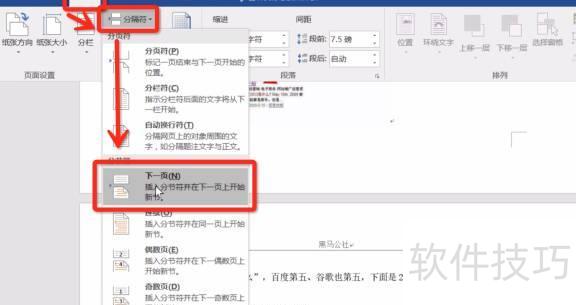
接着点击布局,打开分隔符选项,选择下一页,即可将当前页与上方内容分离开来。
接下来设置页眉,双击页眉区域后,顶部会显示设计选项卡。此时页眉右下角会出现与上一节相同的提示。点击设计中的链接到前一条页眉按钮,取消选中该功能,此时与上一节相同的提示便会消失,即可独立编辑当前节的页眉内容。
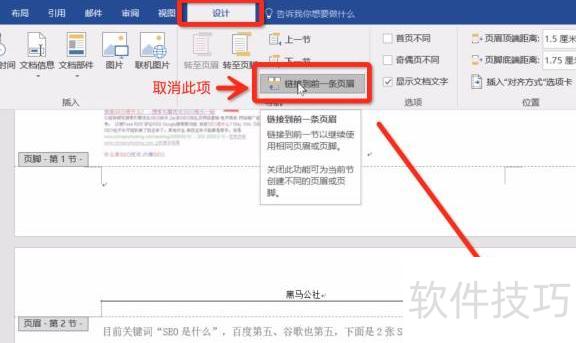
06接着随意修改你的页眉内容。
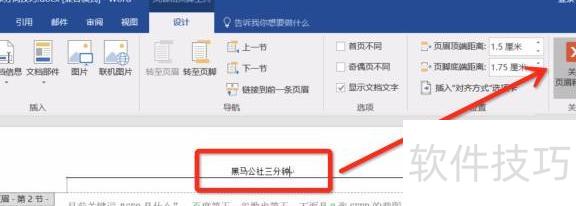
此时可见当前页的页眉已与前文不同,而后续页眉则与此页相同。若需调整后面的页眉,只需重复前述操作即可完成修改。




















