
要全面提升WPS文字的使用效率,关键在于优化基础设置。六分职场指出,从初始配置入手,能对整体操作流畅度和工作效率产生根本性、全局性的积极影响,为日常文档处理打下高效基础。
这五项设置包括:更新个人信息,固定任务窗格于右侧,自定义快速访问工具栏、功能区及状态栏。
接下来,六分职场将为您图文详解,建议您逐步跟随操作。
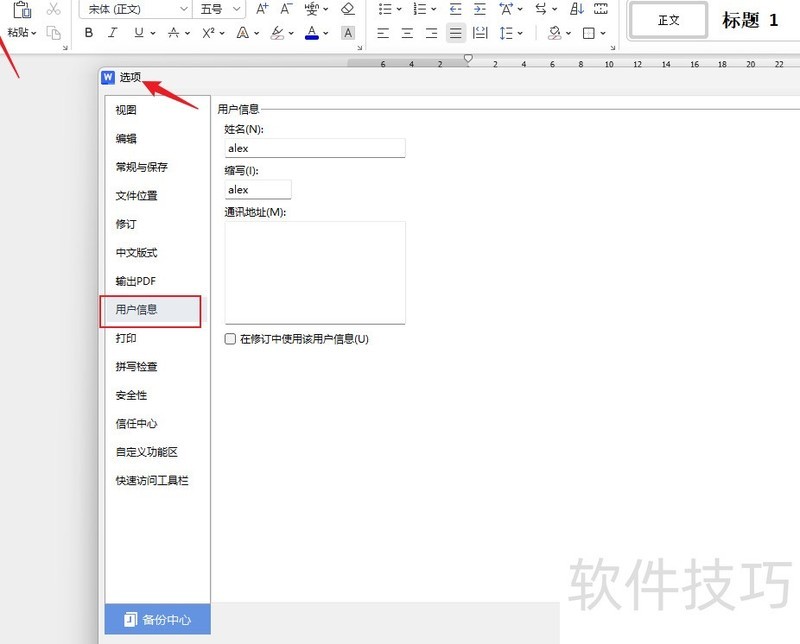
安装WPS时,系统会默认设置用户信息。新建WPS文档时,该信息将作为文档的作者名称。若从网络下载文件或基于他人文档创建新内容,最终修改者也会显示为此用户信息。
若需确保用户信息为真实姓名,应核对WPS中的信息是否准确,若有误则及时更正。
修改路径:文件→选项→用户信息
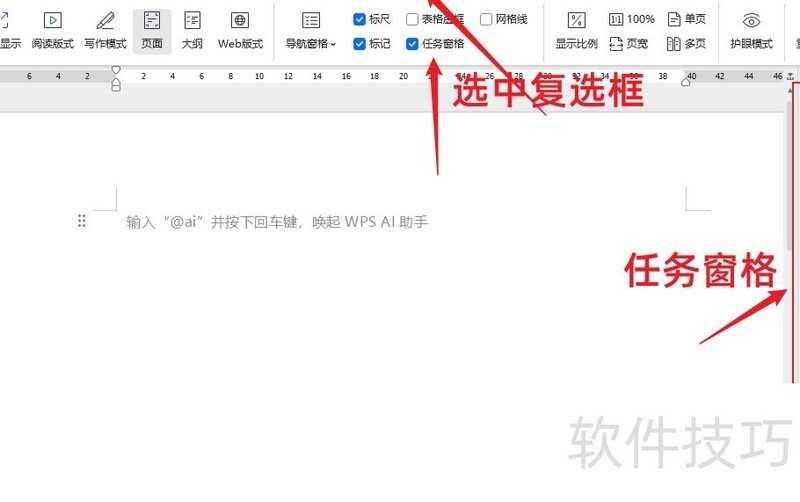
任务窗格是WPS特有的功能,微软Office不具备。在WPS文字中,任务窗格可用于快速访问各类选项与功能,提升操作效率。用户还可将其固定于软件界面右侧,便于随时点击使用,操作更直观便捷,显著优化文档编辑体验。
若任务窗格未显示,可于视图选项卡中快速开启。
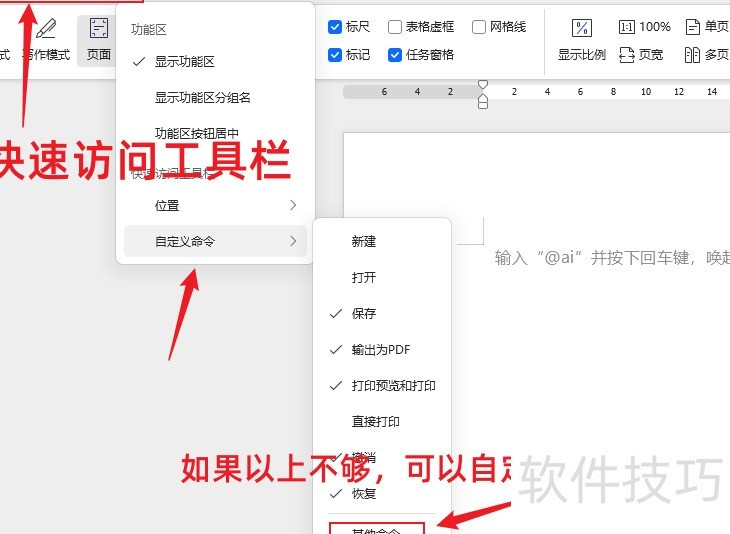
通过快速访问工具栏,可便捷执行保存、打印、撤销、恢复等常用操作,并支持自定义命令设置。
只需点击自定义访问工具栏右侧的下拉箭头,即可开启或关闭相应命令。若内置命令不足,还可进入其他命令选项,从WPS文字的全部命令库中进行选择添加。
自微软Office 2007起,WPS也将其套件的菜单栏统一固定于顶部,称为功能区。功能区由多个选项卡构成,每个选项卡下设若干命令组及具体命令,形成层级清晰的操作界面,提升用户操作效率与使用体验。
这些选项卡的名称及下方的命令和命令组,由WPS研发工程师与设计专家依据多数用户习惯或高效操作需求设定,可能不完全符合每位用户的个人偏好与使用需求。
可自定义创建多个选项卡、命令组及命令,将最常用的功能集中到一个选项卡,并置于功能区前端。每次操作节省几秒,长期累积将大幅提高效率,让工作更便捷流畅。
点击文件-选项-自定义功能区,按提示操作,遇到问题可查看我之前录制的详细视频教程。
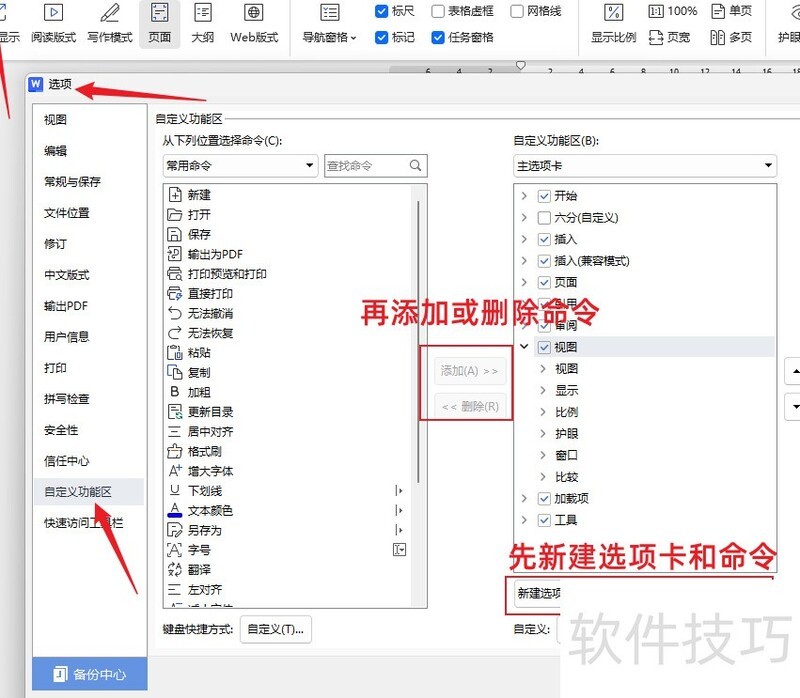
职场小贴士:自定义功能区仅限修改个人选项卡与命令,无法更改系统默认内容。
WPS文字底部的状态栏可显示文档属性和视图方式,用户可根据需要自定义状态栏中显示或隐藏的命令与信息,方便灵活使用。
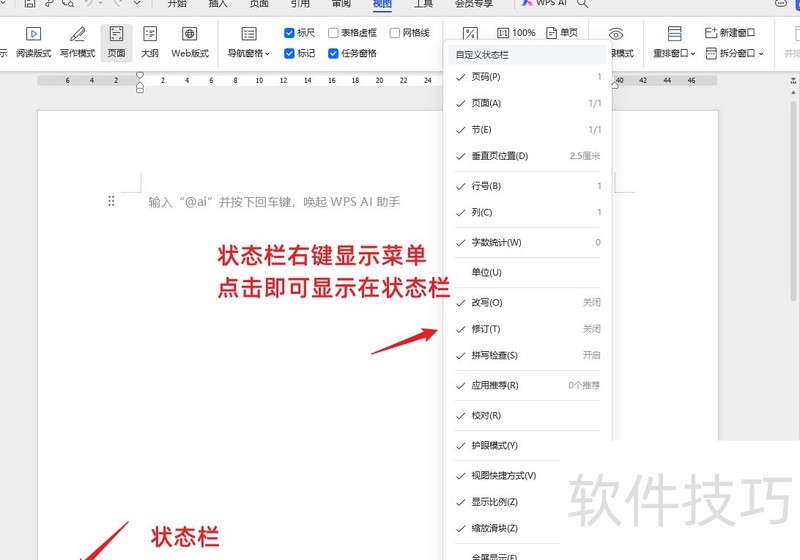
六分职场提示:自定义状态栏仅控制功能或视图的显示与否,不会实际执行相关命令。
六分职场致力于提升办公效率与职场技能,已制作并发布1300多个视频微课及文档,内容涵盖WPS、微软Office、Windows操作、手机应用,以及Quicker、语雀、fooView悬浮球等实用工具,助力职场人士高效成长。
感谢阅读、关注与交流。




















