
PDF如何转为JPG图片?在日常办公中,PDF是常用的文档格式之一。当完成编辑需进行展示或分享时,将其转换为JPG图片十分实用。这样不仅便于在各种设备上快速查看,还能有效防止文件被随意修改或盗用。若想了解具体操作方法,以下提供几种简便快捷的转换方式,帮助您轻松实现PDF到JPG的格式转换,满足不同使用场景的需求,提升工作效率与文件安全性。
方法一:利用优速PDF工厂将PDF文件转换为JPG图片格式。
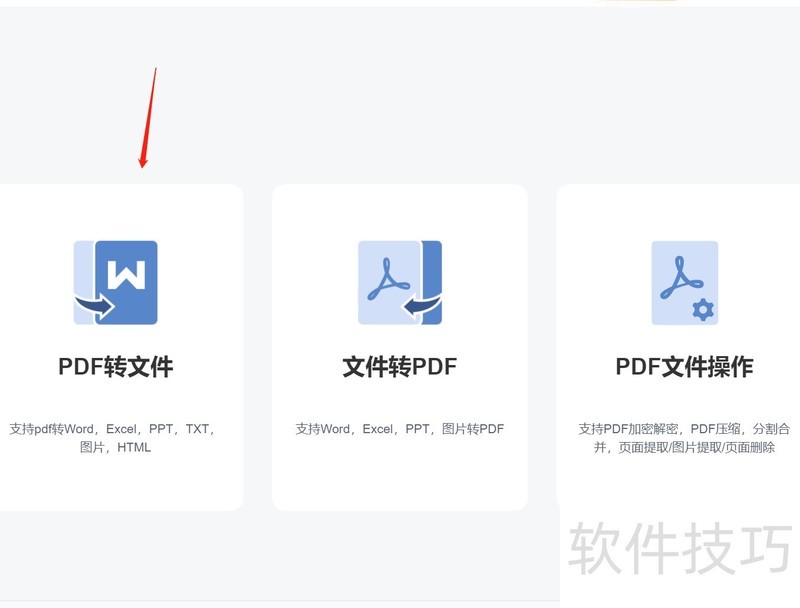
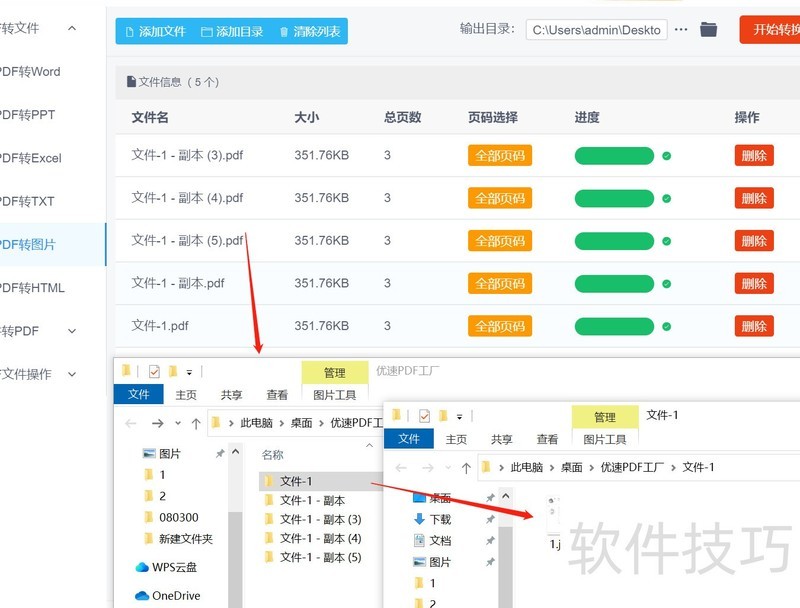
第一步:打开优速PDF工厂,在首页选择功能。(初次使用者请先前往官网下载并安装软件。)
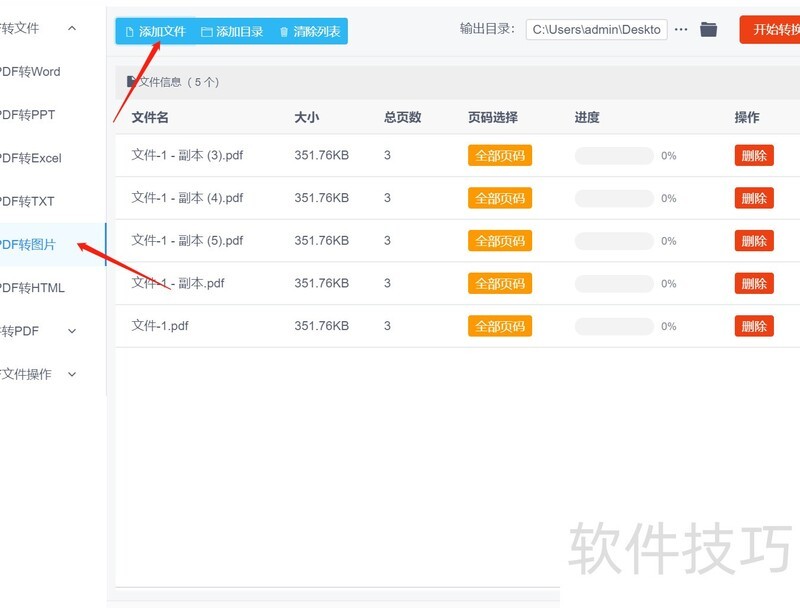
第二步:在页面左侧功能栏中选择功能,点击按钮,上传需转换格式的PDF文件,支持多文件同时上传,方便批量处理操作。
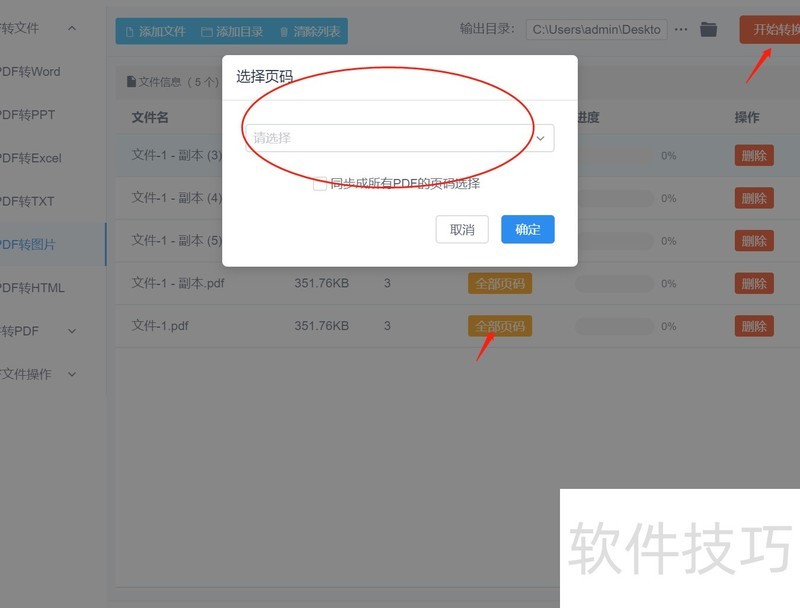
步骤3:上传文件后,在文件列表中选择需转换的页码,点击全部页面按钮,设置完毕后点击,工具即可将PDF文件转换为JPG图片。
步骤4:转换完成后,系统将自动打开输出文件夹,其中PDF已全部转为清晰无损的JPG图片,可直接查看使用。
方法二:利用极速PDF转换器将PDF文件转为JPG图片格式。
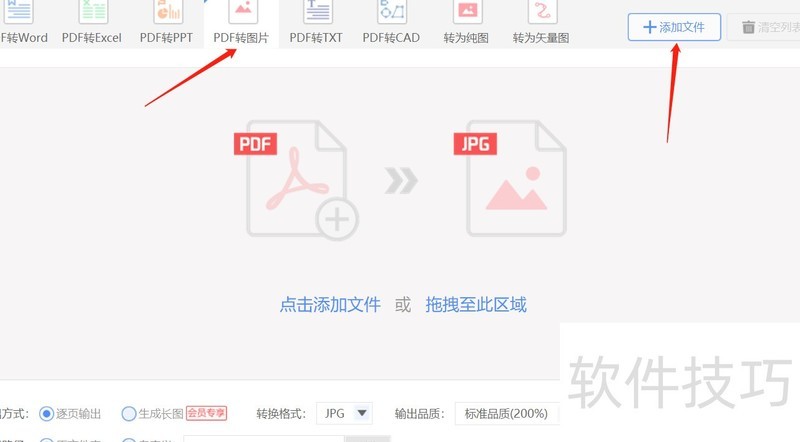
首先在电脑上下载并安装极速PDF转换器,运行软件后进入主界面。在顶部菜单选择PDF转图片功能,点击添加文件按钮,从本地电脑中选中需要转换的PDF文件,将其上传至软件即可开始操作。
文件上传完成后,页面将显示文件列表,用户可选择需转换的页面并设置输出格式。同时,在底部可自定义输出方式、保存路径及转换格式类型,操作便捷灵活,满足个性化需求。
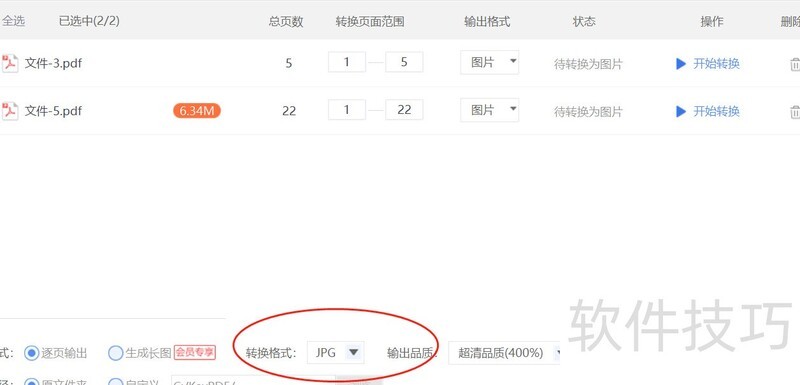
第三步,设置完成后,点击右下角开始转换按钮,工具便会迅速将PDF文件转为JPG图片,转换完成的图片文件将保存在预先设定的输出路径中,方便用户随时查看和使用。
方法三:用办公软件把PDF文件转为JPG图片格式
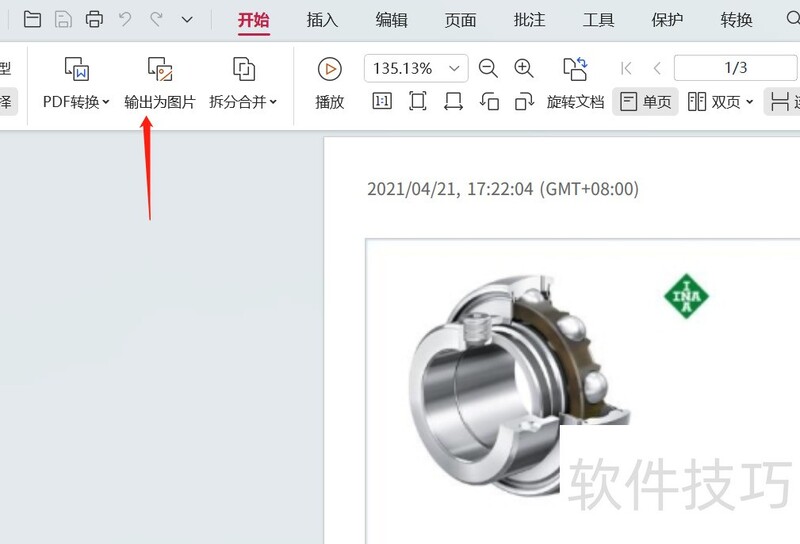
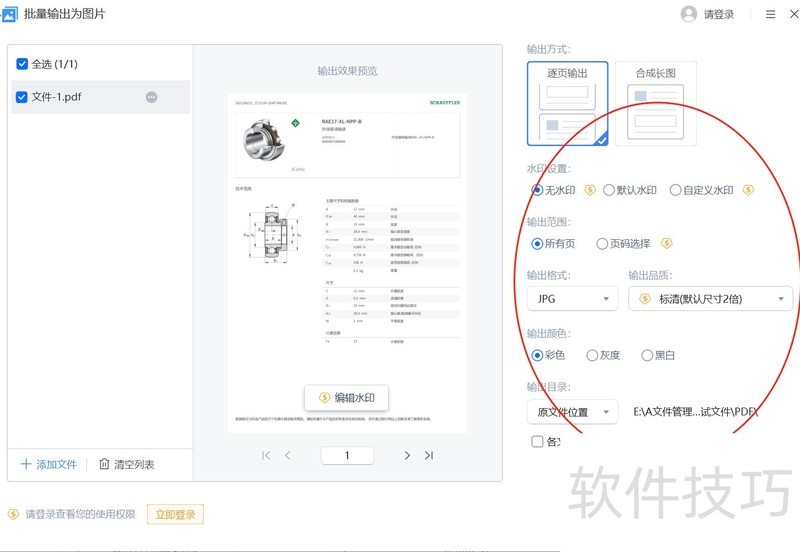
步骤1:许多电脑都安装有办公软件,这里选用常见的WPS。在电脑中找到需转换的PDF文件,用WPS打开后,点击左上角的输出为图片按钮,即可跳转至格式转换页面,进行后续操作。
第二步,在批量导出为图片的界面中,左侧显示文件列表,中间为文件预览区域,右侧为输出设置选项。首先选择输出模式,可选逐页生成或拼接成长图。接着关键步骤是将输出格式设为JPG。其他各项参数可根据需要自行调整。确认所有设置无误后,点击开始输出按钮即可执行导出操作。
方法四:利用在线工具把PDF文件转为JPG图片格式
第一步:在网上寻找一款实用的格式转换工具,本文以飞速PDF转换器为例。进入首页后,选择PDF转图片功能,点击页面中央的选择文件按钮,即可上传需要转换格式的PDF文件,准备进行下一步操作。
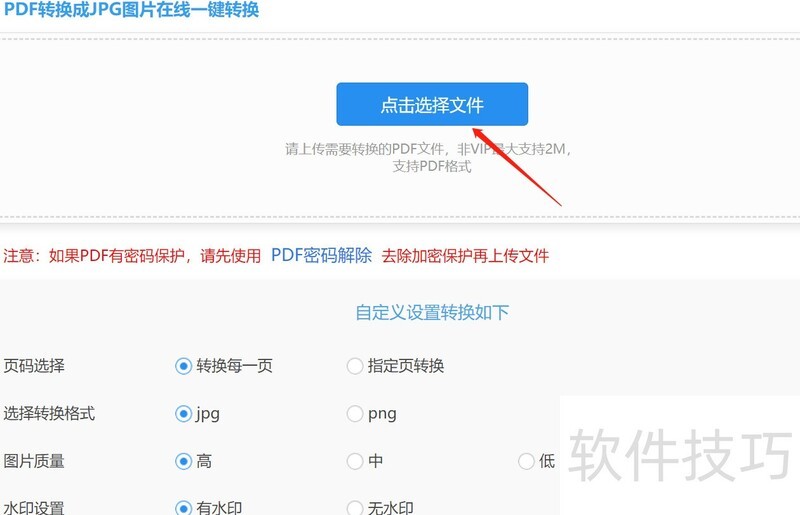
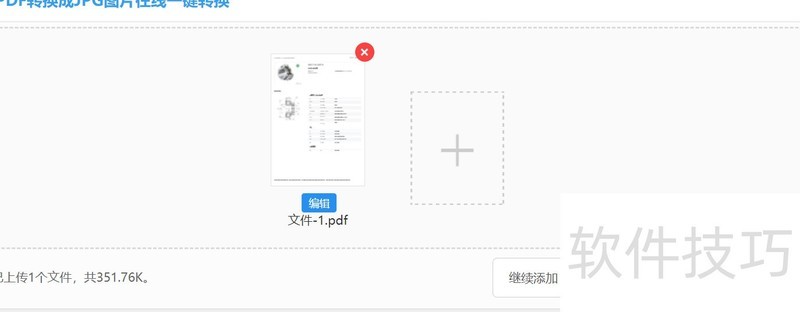
第二步:上传前可在按钮下方设置转换参数,如需转换的页面范围、输出格式、图片质量及水印等选项,操作简单,直接勾选即可完成配置。稍等片刻,文件上传成功后会显示缩略图预览,确认无误后点击开始处理按钮,系统便会自动将PDF文件转换为JPG格式的图片文件。
将PDF文件转换为JPG图片有多种常见用途。首先,JPG格式通用性强,可在各类设备和平台上直接打开,避免因软件不支持PDF而无法查看的问题。其次,转换为图片后便于分享与传播,接收者无需特定阅读器即可快速浏览内容,并支持简单标注。JPG作为广泛兼容的图像格式,适用于多种编辑工具,方便进行裁剪、压缩或美化等操作。此外,将文档转为图片还能增强安全性,有效防止他人随意修改内容,有助于保护原始信息的完整性与保密性,特别适用于敏感或重要资料的传递与存档。




















