
为便于演示,可在PPT中嵌入网页,实现与浏览器相似的加载与交互功能。不同版本操作略有差异,自2016年起,PowerPoint新增了直接嵌入网页的功能,使用更加便捷,提升了演示文稿的互动性与实用性。
PPT中嵌入网页的方法
打开Office应用商店,搜索WebViewer并完成安装。
接着点击网页弹出的Office组件提示中的PPT选项,页面将显示正在打开,请稍候提示信息。
新窗口内点击信任此应用即可。
打开PPT,选择插入菜单中的加载项,添加WebViewer即可便捷地嵌入网页内容。
PPT制作实用技巧分享
在PPT中插入公司LOGO
选择视图菜单中的幻灯片母版命令进入编辑模式。
在幻灯片母版视图中,点击插入→图片→来自文件,选择公司Logo并调整至合适位置,可对Logo进行相应修改与设置。
关闭母版视图并返回普通视图后,每张PPT页面都会显示公司LOGO。
在PPT中嵌入Flash动画文件
依次点击视图→工具栏→控件工具箱,再点其他控件,从下拉菜单中选择Shockwave Flash Object。
此时鼠标变为十字形,按住左键拖动,即可框选出播放Flash动画的窗口区域。
绘制完成后,右键点击该框,在弹出菜单中选择属性,随后在打开的窗口中找到movie项,填入所需插入的Flash文件名称即可。
插入Flash动画需使用SWF格式,文件名避免中文。插入前请将PPT与Flash文件置于同一文件夹中,确保路径正确,方便正常调用和播放。
快速调用其他PPT文件
制作演示文稿时,常需引用以往或其他文档中的幻灯片,如何快速将其复制到当前文件中?
点击插入菜单中的幻灯片(从文件)选项。
在幻灯片搜索器对话框中点击浏览,选取需调用的文件。
选择目标幻灯片,勾选保留源格式,点击插入;如需插入全部幻灯片,直接点击全部插入即可完成操作。
可快速调用其他PPT文件。
ppt|
将图文消息设计成可滑动、类似PPT效果的分享链接,可用易企秀等第三方平台制作,操作步骤在手机或电脑上相同,便于用户互动浏览与传播内容。
网络搜索易企秀即可找到。
注册账号,打开网页后即可完成。
登录后创建新场景。
可选用现有模板,也可创建新的空白场景。
在场景中编辑图文内容。
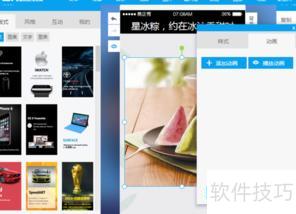
编辑完成后可添加背景音乐。






















