
PPT添加水印步骤如下:
使用联想E580电脑,Windows10系统,WPS版本12.1.0进行操作。
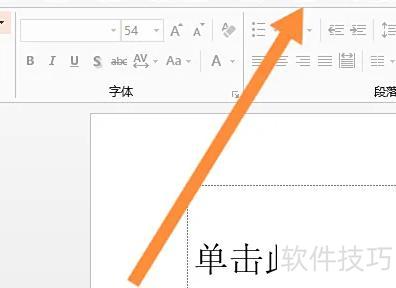
打开电脑中的PPT文件,点击菜单栏的视图选项。
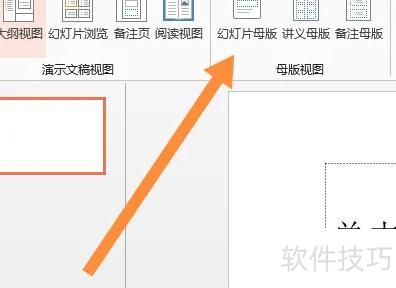
接着在打开的视图选项中,选择幻灯片母版,所示。
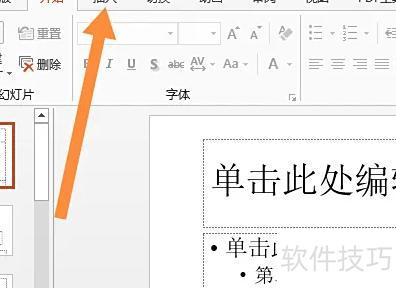
选择幻灯片母版后点击插入按钮,操作所示。
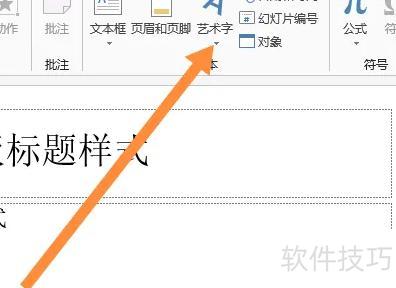
接着在插入选项中选择艺术字功能,所示。
在弹出的选项中选择艺术字样式,所示。

设计需添加的水印样式,所示。

设置完毕后,点击关闭母版视图,即可看到PPT已成功添加水印。

制作文档、PPT或表格时,常因保密或标识需要添加水印。本文将详细介绍如何在PPT中插入水印,操作简单清晰,助你轻松实现水印添加,提升文件的专业性与安全性,希望能为你提供实用帮助。
为PPT添加水印的步骤
打开PPT,点击视图菜单中的幻灯片母版,进入后即可添加水印。
在PPT中,点击菜单栏插入,选择文本框即可添加水印。
绘制文本框并输入文字,或插入形状后添加文字内容。
调整文本框大小与位置,设置文字大小及颜色。
可自选喜爱颜色的文本框
为更好呈现效果,需调整文本框的透明度,使水印不遮挡PPT内容,确保整体美观与信息清晰。
点击文本框,右键选择设置形状格式,调节透明度数值即可。
调整图层顺序,将文本框移至最上层完成水印添加。
插入图片后退出母版视图,查看效果。所示,之前添加的内容在普通PPT页面中无法删除、移动或修改,实现了水印的保护作用。




















