
在日常办公中,Excel 依然是最为广泛使用的电子表格处理工具之一。无论是数据汇总、财务核算,还是复杂的公式计算与图表分析,Excel 都展现出强大的功能和极高的实用性。然而,在实际操作过程中,许多用户常常会遇到无法复制粘贴的问题,尤其是在跨表或跨区域粘贴数据时,系统频繁提示:Excel 无法粘贴信息,原因是复制区域与粘贴区域形状不同。这一现象不仅影响工作效率,也令人困扰。那么,面对此类问题,我们该如何有效应对?
首先,需要确认当前所使用的 Excel 版本及其对行数的限制。不同版本的 Excel 在最大行数上存在显著差异。例如,Excel 2003 版本的最大行数为 65,536 行,而从 Excel 2007 开始,这一上限大幅提升至 1,048,576 行。如果尝试将超出目标工作表容量的数据进行粘贴,无论采取何种方式设置,系统都将拒绝执行操作。因此,在复制大量数据前,务必检查源数据与目标工作表的版本兼容性,避免因行数超限而导致粘贴失败。
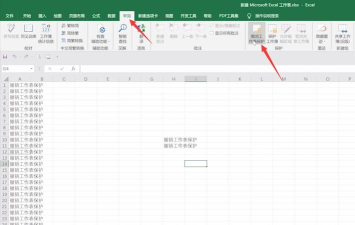
其次,应排查工作表是否处于锁定状态。当整个工作表被保护或单元格被设为不可编辑时,复制粘贴功能将受到限制。解决方法较为简单:只需点击任意一个未被锁定的单元格,即可解除部分限制;若整张表格已被密码保护,则需进入审阅选项卡,选择撤销工作表保护,必要时输入密码以解除锁定。此外,还需注意个别单元格是否存在格式锁定的情况。可通过右键点击单元格,选择设置单元格格式,切换至保护标签页,查看锁定选项是否被勾选,并根据需要取消该状态,从而恢复正常的粘贴功能。
另一个常见问题是用户在粘贴时仅选中了一个单元格,而非与源数据相匹配的区域。这种情况下,Excel 无法自动识别粘贴范围,从而导致错误提示。正确的做法是:先不选择单一单元格,而是按需选中多行或多列——特别是整行或整列区域,确保其行列数量与复制内容一致,再执行粘贴操作,这样可大大提高成功率。
除此之外,还有一种较为隐蔽的原因可能导致无法粘贴:即两个 Excel 文件运行在不同的进程之中。当你通过双击多个文件直接打开时,系统可能为每个文件启动独立的 Excel.exe 进程。此时,即使两个窗口看似在同一界面中,也无法实现正常的数据复制与粘贴。此时可打开任务管理器,观察是否存在多个 Excel 进程。解决此问题的方法有两种:一是关闭当前文件,改用 Excel 程序内部的文件菜单中的打开命令来加载文档;二是对于来自网络或邮件附件的受保护视图文件,单击页面上方的启用编辑按钮,解除安全限制。完成上述操作后,通常只会保留一个主进程,跨表复制粘贴功能也随之恢复正常。
值得注意的是,双进程不仅影响粘贴操作,还会干扰公式的自动引用功能。例如,在输入公式时,无法通过鼠标点击自动获取其他表格中的单元格地址,必须手动输入完整路径,极大降低了操作效率。因此,建议日常使用中尽量避免直接双击打开文件,优先通过 Excel 主程序调用打开功能,以保证所有文档运行在同一进程中。
综上所述,Excel 虽然功能强大,但在使用过程中仍需注意版本限制、工作表状态、选区匹配以及进程统一等多个细节。只有全面排查这些潜在因素,才能有效解决复制粘贴失败的问题,充分发挥 Excel 在数据处理方面的优势。作为 Microsoft Office 套件的重要组成部分,Excel 自 1993 年随 Office 5.0 发布以来,凭借直观的操作界面、卓越的计算能力和丰富的图表工具,迅速成为全球最受欢迎的电子表格软件。而 Office 系列本身也在不断演进,从早期的Office Suite发展为如今整合服务器与云服务的Office System,持续推动办公自动化的发展。




















