
为便于讲解,本文以函数Y=sinα·sinβ+X为例,介绍在Excel中绘制函数图像的基本方法。首先确定定义域,正弦函数的定义域通常取0到2π(约0至6.28),而变量X可取任意实数值,根据实际需求设定范围即可。
确定作用域的取值数量,取值越多,函数图像越接近理想曲线。因此,将正弦函数的作用域取值设为从0开始、步长为0.2的序列,直至6.2;X的取值范围设定为1到31的整数,共31个点,以保证曲线的连续性与准确性。
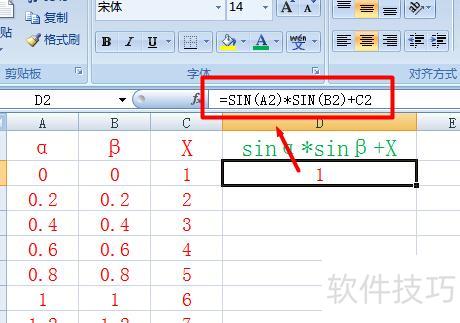
在Excel中输入相关数据,并于结果单元格中键入公式=SIN(A2)*SIN(B2)+C2,最终显示效果所示。
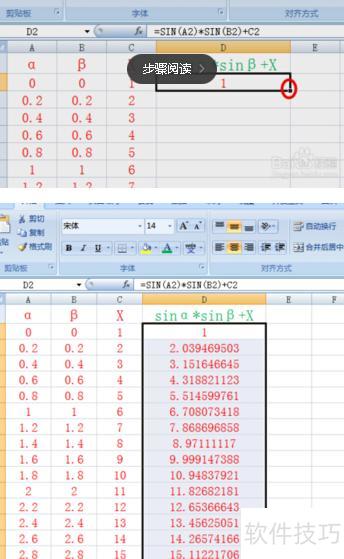
将光标移至公式单元格右下角,待其变为黑色十字后双击,即可完成公式复制。
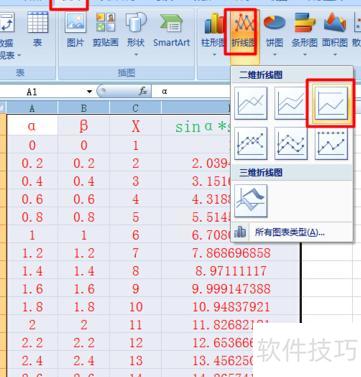
点击插入,选择拆线图,再选百分比堆积拆线图即可。
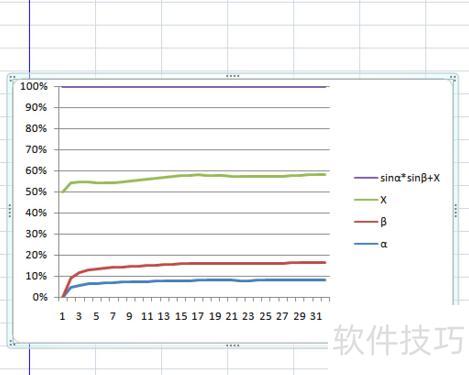
最终曲线效果即可呈现。
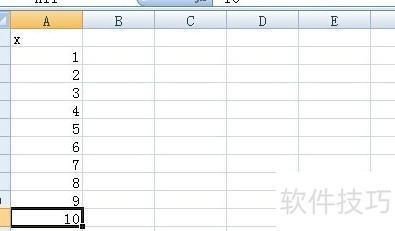
以函数 y=1/(1+x) 为例,新建一个 Excel 文件。打开后选择某一列(如 A 列),在 A1 单元格输入变量名 x,接着在 A2 至 A10 单元格依次输入数值 1 到 10,作为 x 的取值。
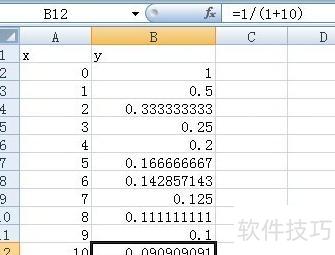
在B1单元格输入因变量y,接着在B2至B10单元格中,对应A列数据依次输入公式=1/(1+0)、=1/(1+1)……直至=1/(1+10),完成因变量数值的计算与填写。
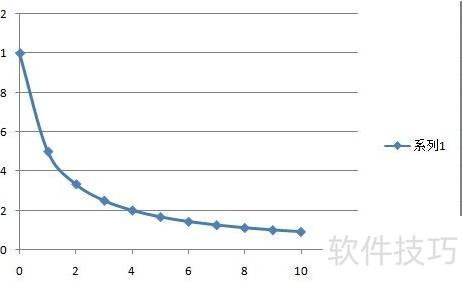
按住Shift或Ctrl键选中这两列数据,点击插入→散点图,在图表类型中选择XY散点图并确认,Excel即可生成相应图表。
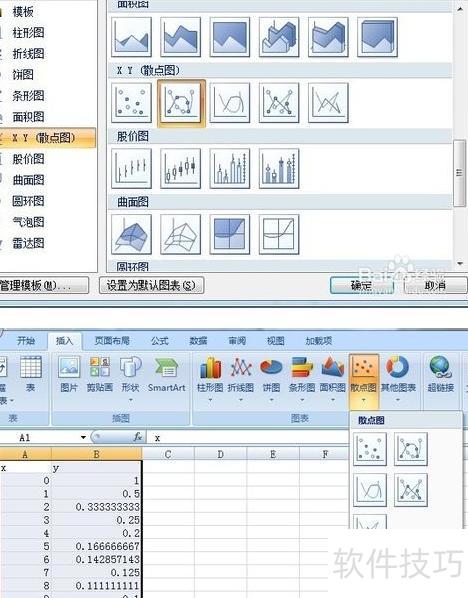
结果所示,其他图表类型亦可按相同方法选择。
在Excel中绘制圆形时,可在A1单元格输入公式=COS((PI()/6)*ROW(A1)),并向下填充至A13;在B1单元格输入=SIN((PI()/6)*ROW(B1)),同样下拉至B13。随后选中A1:B13区域,点击插入图表,选择XY散点图中的平滑线散点图类型,即可生成一个完整的圆形图形。
Excel公式是用于在工作表中执行数值运算的等式,必须以=开头。基本公式包括加、减、乘、除等简单计算操作。函数则是系统预先定义好的特殊公式。Excel提供11类函数,分别为:数据库函数、日期与时间函数、工程函数、财务函数、信息函数、逻辑函数、查询与引用函数、数学与三角函数、统计函数、文本函数,以及用户可根据需求自定义的函数,广泛应用于各类数据处理与分析场景中。
Excel函数绘圆技巧:巧用公式画图
在插入选项卡的插图组中点击形状。
在基本形状中选择椭圆。
单击起点,拖动鼠标即可绘制圆形。




















