
插入图片,选择已准备好的PNG格式图片进行添加。
按住Shift键并拖动边角的变形点,可放大图片。

在绘图工具中选择格式下的图片效果,点击发光并选取喜爱的发光样式。
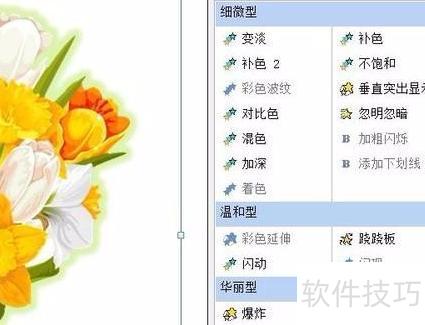
在动画面板中选择添加效果—强调—闪烁,为图片设置闪烁动画效果。
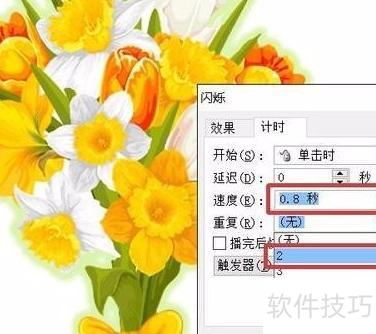
右键点击效果,进入计时,将速度设为0.8秒,重复次数选2次。
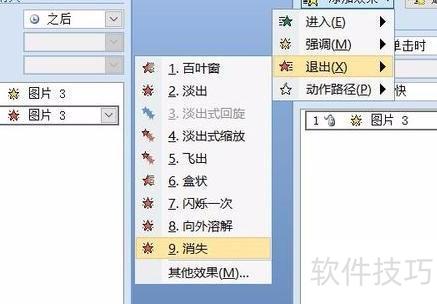
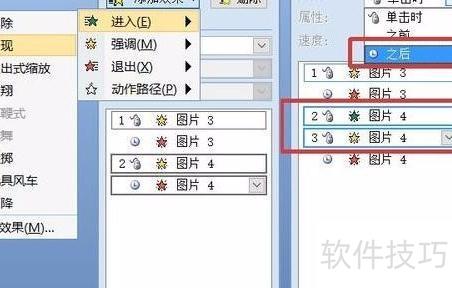
点击图片,添加退出消失效果,开始方式设为之后。
按住Ctrl键拖动图片可复制副本,新图与原图重叠且继承其动画效果。
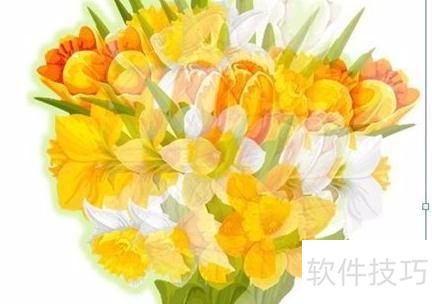
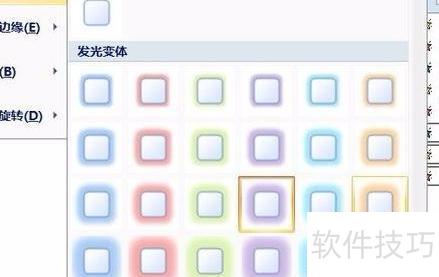
更换复制图片的发光颜色。
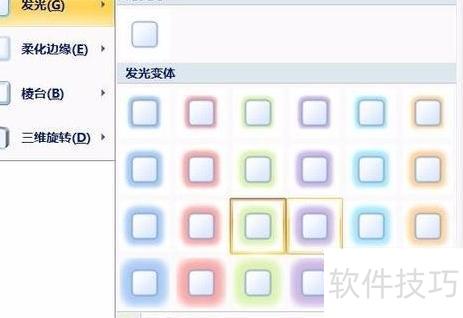
为复制的图片设置出现进入动画效果。
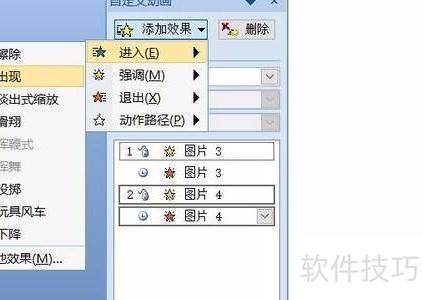
将进入效果拖到第二张图片动画的最上方,把出现和闪烁效果的开始方式都设置为之后。
复制第三张图片,调整发光颜色,删去最后一个动画效果(选中后按Delete键),制作完成。
在PPT文档中,右键点击幻灯片空白区域,选择设置背景格式;也可通过设计选项卡,点击背景样式中的设置背景格式进行操作。
在弹出的设置背景格式面板中,点击左侧填充选项,可见纯色填充、渐变填充、图片或纹理填充和图案填充四种模式。用户不仅可将个人喜爱的图片设为PPT背景,还能选择纯色或渐变色作为幻灯片背景,灵活满足多样化设计需求。
单击文件按钮,打开插入图片对话框,找到图片路径,选中目标图片,点击插入按钮,即可将准备好的背景图片添加到PPT中。
回到设置背景格式窗口,在此前操作仅为当前幻灯片添加背景图片。若要将该背景应用于所有幻灯片,只需点击窗口右下角的全部应用按钮即可完成统一设置。
在PowerPoint 2012中,设置背景格式面板提供图片更正图片效果和艺术效果三类背景美化功能。可调节亮度、对比度,修改饱和度、色调或进行重新着色,还能实现线条图、影印、蜡笔平滑等艺术处理,用户可根据需求自由调整背景图片效果,灵活打造个性化演示文稿视觉风格。
注意事项
PPT以图文并茂的形式呈现,因此选择美观的背景图片至关重要。选对了背景,就等于迈向了成功的关键一步。若不知如何着手,不妨从设置PPT背景开始,为整体视觉效果打下良好基础。




















