
打开WPS,点击进入PPT文件选项

在PPT中点击欲插入视频的位置。

点击插入菜单,选择影片,从电脑中选取所需视频文件。
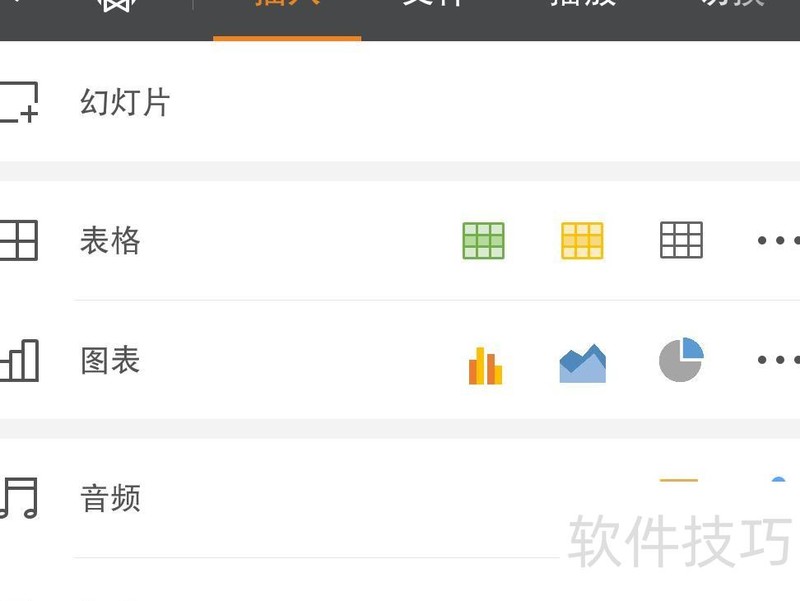
4. 在弹出窗口中选择自动或单击时。自动表示切换到该页时视频自动播放;单击时则需手动点击才开始播放视频。
拓展资料
文字
创建新的Word文档
支持打开.doc、.docx、.dot、.dotx、.wps、.wpt格式文件,包括加密文档。
WPS文字
支持编辑文字、段落及对象属性,可插入图片,灵活设置文档内容。
阅读模式可调节页面缩放、屏幕亮度及字体大小。
独家全面支持批注、公式、水印及OLE对象显示。
演示
新增PPT幻灯片功能
支持打开和播放.ppt、.pptx、.pot、.potx、.pps、.dps、.dpt格式文件,包括加密文档。
全面兼容PPT动画效果,支持音视频同步播放。
编辑模式支持文字、段落及对象属性设置,可插入图片并调整格式。
阅读模式支持页面缩放、亮度调节及字号增减功能。
通过共享播放连接其他iOS设备,可同步展示当前幻灯片内容。
WPS演示
支持AirPlay与DLNA播放PPT文件。
表格
创建新的Excel文件功能
支持查看xls、xlt、xlsx、xltx、et、ett格式文件,包括加密文档。
支持工作表切换,行列筛选,可显示或隐藏工作表、行与列。
支持醒目阅读,表格中可高亮显示当前活动单元格的整行整列。
可自由调整行列大小以完整显示表格内容
WPS表格
支持表格中查看批注功能
支持双指缩放查看表格页面。
公共
开启文档漫游后,无需数据线即可自动同步已打开的文档至您登录的所有设备。
支持金山快盘、Dropbox、Box、Google Drive、SkyDrive、WebDAV等主流网盘服务,实现多平台文件同步与管理,方便用户跨设备访问和共享数据。
支持WiFi传输,电脑与iPhone、iPad可互传文件。
支持文件夹的创建、复制、移动、删除、重命名及文档另存功能。
如何在WPS演示中插入视频?编辑PPT时,可直接在幻灯片中插入本地视频文件。插入后,在已打开的演示文稿中即可预览并播放该视频内容。操作简单,方便实用。
WPS演示中如何插入视频?
在当前PPT文件中,插入所需的视频文件。
点击插入菜单。
进入插入菜单后,点击列表中的视频选项。
点击视频后,从下拉菜单中选择本机上的视频选项。
弹出视频路径后,选择所需视频文件,点击打开即可播放。
视频文件已成功插入PPT幻灯片中。
PPT无法嵌入视频,仅支持外部链接。若需在不同设备正常播放,最稳妥的方法是将文件与视频一并打包成CD格式。
若你不嫌繁琐,坚持要达到那种效果,也并非毫无办法。
可将视频转为swf格式,再嵌入PPT,因swf支持直接插入幻灯片。此法虽可行,但转换过程易导致视频画质下降,影响播放效果,故在追求高质量展示时需谨慎使用该方式。
补充说明:zdragonai的方法不支持视频文件嵌入功能。
需用控件才能将视频转为SWF并嵌入。
没研究过VB编程,若需编程解决的问题,我就不采用PPT,而改用Authorware。
目前我尚未找到比将视频转为SWF再嵌入PPT更优的方法,若有人有更好的方案,欢迎分享交流,共同探讨更理想的嵌入方式。




















