
如何批量创建并命名Word文档?今天为大家介绍一项实用的小技巧——批量生成Word文件并自定义命名。之所以分享这个方法,是因为近期有粉丝提出相关求助,经过了解发现,尽管需求存在,但网络上相关教程却寥寥无几。现有方案大多依赖编写代码,操作复杂,对普通用户极不友好。许多人面对此类问题往往束手无策。因此,本文旨在提供一种更简便、易懂的解决方式,帮助大家快速完成多个Word文档的创建与命名,提升工作效率,无需编程基础也能轻松上手,特别适用于需要批量处理文档的办公场景。
经过多方探索,我终于找到了一种更简便高效的方法,通过一款软件工具即可实现文件的批量创建。该方法适用于各类电脑文件,当然也包括Word文档。不再赘述,接下来我将详细介绍具体操作步骤,需要的朋友不妨继续往下看,轻松掌握这一实用技巧,提升工作效率。
优速文件生成器是常用软件工具

批量创建操作步骤详解
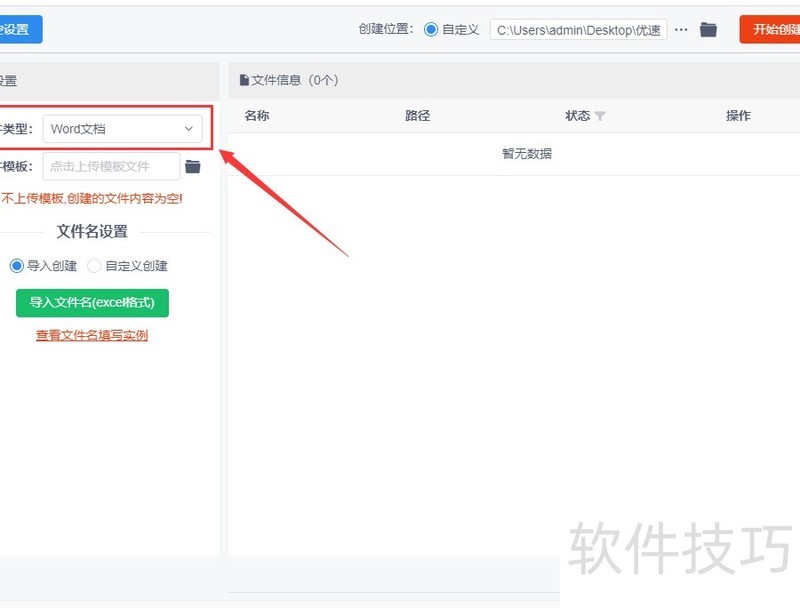
第一步:在电脑上下载优速文件生成器软件,安装后打开,选择文件类型,在右侧下拉菜单中设定为Word文档。
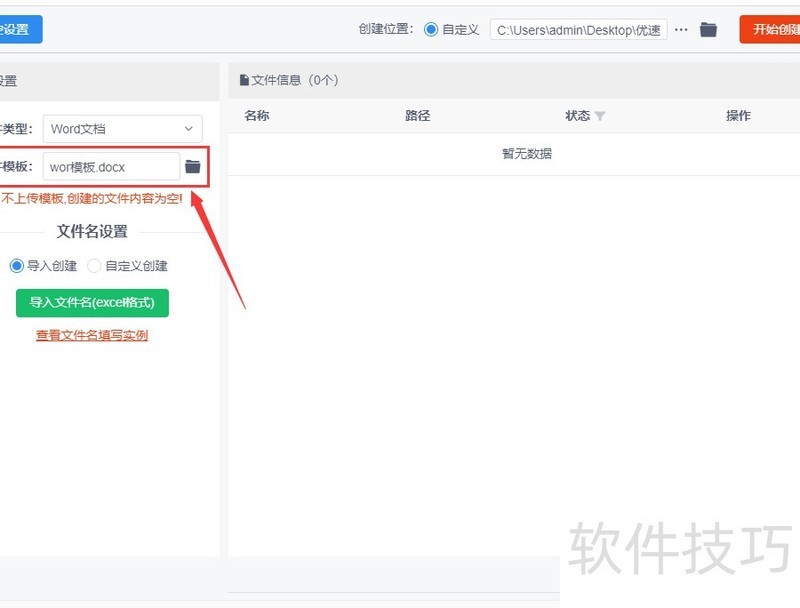
第二步:上传Word模板文件,软件将依据该模板批量生成文档;若未上传模板,所创建的Word文件将为空白文档。
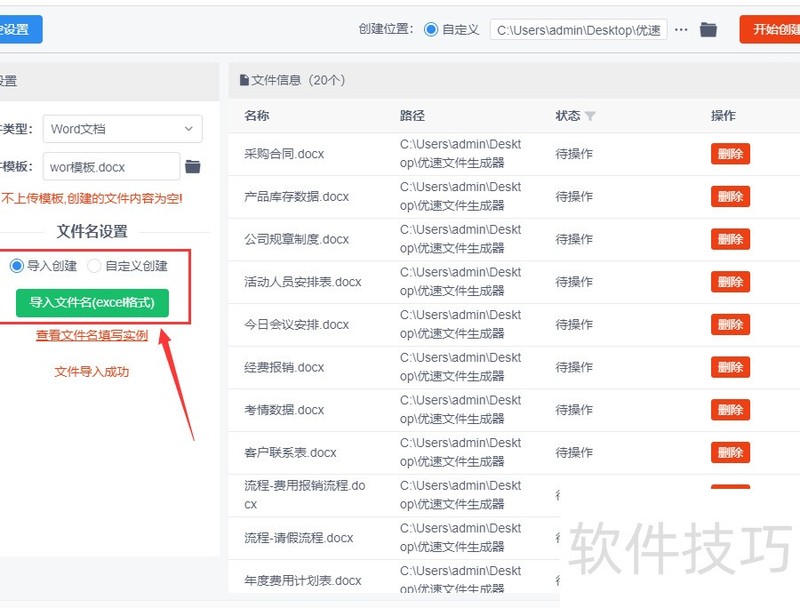
第三步是设置文件名,提供两种方式:一是导入创建,点击绿色按钮,将预先准备好的名称以Excel格式导入软件,名称需填入表格第一列;二是自定义创建,命名格式为名称+编号。本案例采用导入创建方式完成。
第四步,先设定文档的保存位置,确认Word文件的生成路径;然后点击右上角红色按钮运行程序,批量创建完成后,软件将自动打开目标文件夹,便于用户及时查看生成结果。
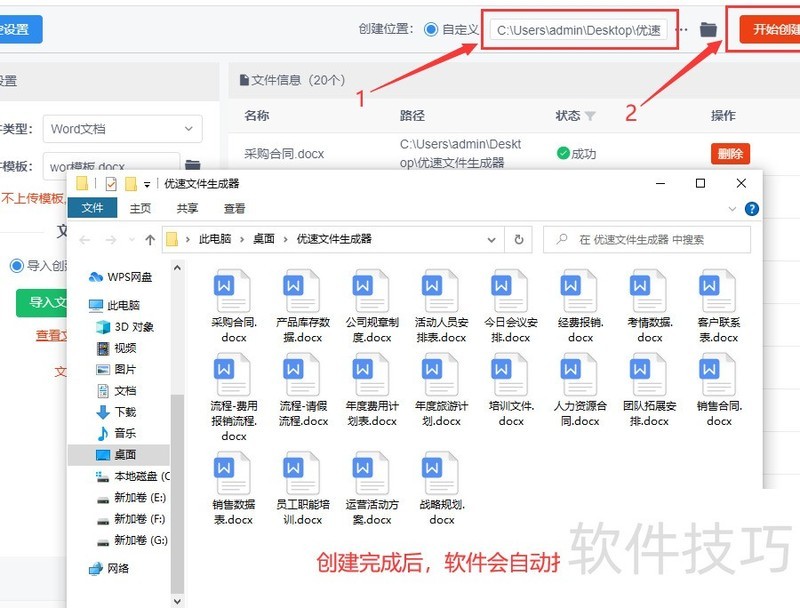
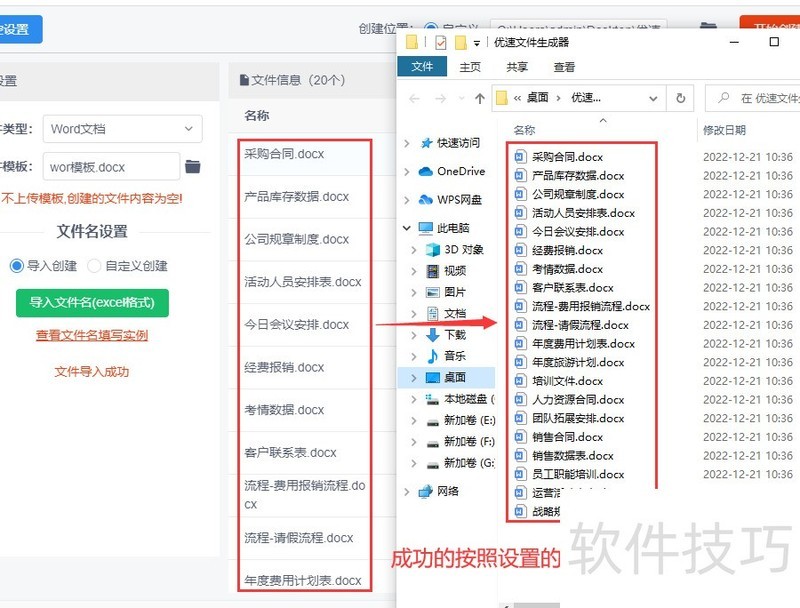
步骤5:从结果图可见,已根据步骤3导入的名称成功批量生成Word文档,实现一键高效创建。
如果你在工作中经常需要根据大量名称批量创建文件,这个工具绝对值得拥有。它支持一键生成Word、Excel、PPT、TXT、PDF等多种格式文件,还能批量命名,轻松创建文件夹。无论是办公还是学习,都能大幅提升效率,彻底告别手动逐个创建的繁琐操作。使用简单,功能强大,帮你高效解决文件管理难题。感谢大家的关注与支持,有需要的朋友快来体验一下吧!




















