选择Y轴数值
插入散点图(图一),选择一种类型,二所示的第三种带平滑线的散点图。
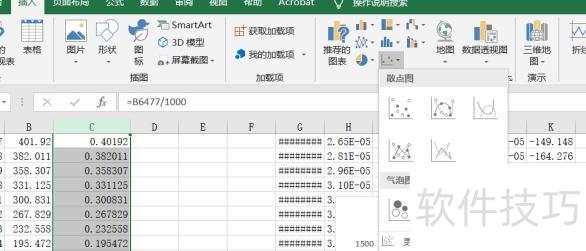
(图一)
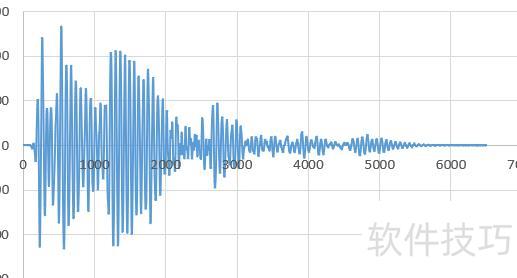
图二中纵轴显示所选数据,横轴为对应的行号。
3.修改横坐标
在图标区域内右击(图三),选择选择数据,选中系列1(图四)后点击编辑,再点击X轴系列值输入框(图五),框选所需作为X轴坐标的数值即可。
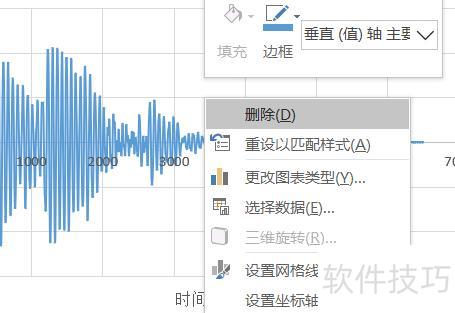
图三
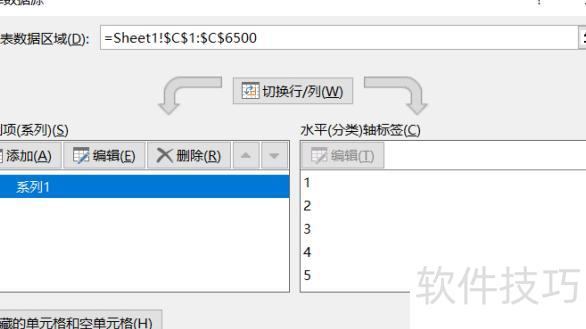
系列1(图四)
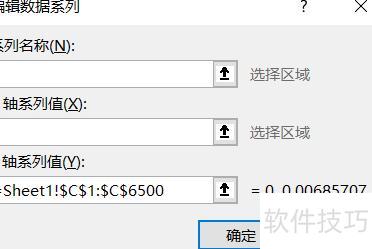
点击X轴系列值输入框(五所示)
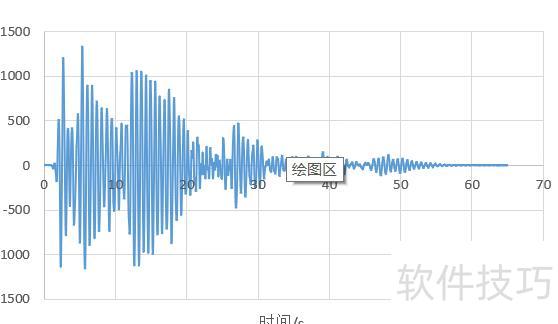
结果图图六
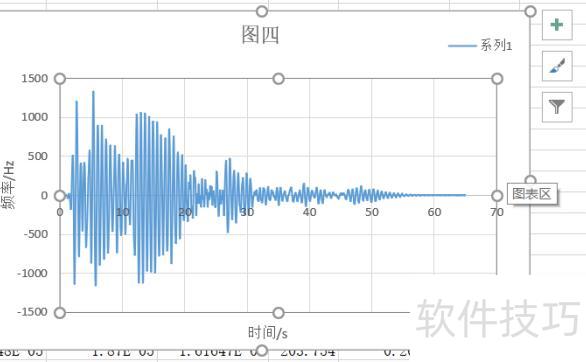
注意:添加横纵坐标标签和图例,请点击右上角加号(所示)。
注意!选择整行或整列作为横坐标时,数据中不可包含文字等非数值内容,否则将显示为行号或列号,纵坐标则无此限制。
1、把柱改颜色
将同一数据系列设为相同颜色:用鼠标点击该系列任一柱形,此时柱子中心会出现选择点,右键选择数据系列格式,进入图案选项卡,在填充颜色中选取所需颜色后确认即可完成设置。
在同一数据系列中设置不同颜色时,先单击该系列的任一柱形,此时系列中心会出现一个选择点;再次单击其中某个柱子,其四周将显示九个控制点。随后右键点击,选择数据点格式,弹出设置窗口。进入图案选项卡,在填充颜色中选取所需颜色,确认后即可完成该柱子的颜色设置。
2、改坚轴文字
选中竖轴后右键选择删除,清除原有竖轴。接着在绘图工具栏中插入文本框,在EXCEL表格中调整好大小、文字与格式,完成后进行复制,需要几个就粘贴几个,并逐一用鼠标拖动至图表中原竖轴的位置即可完成替换。
Excel中调整图表数据的方法如下:
当新增一个车间时,原工作表中仅有四个车间的数据需更新,图表的数据区域也需相应调整以包含新车间信息。
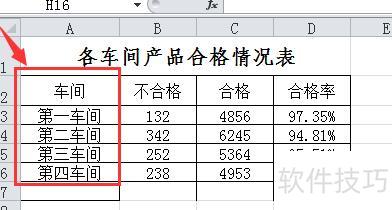
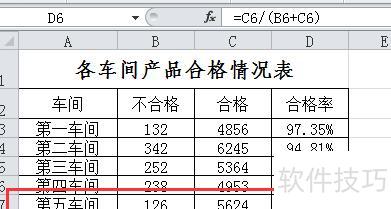
将第五车间数据加入表格后,发现图表未能自动更新。
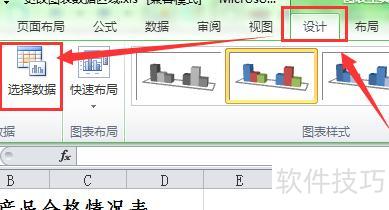
选中图表后,在图表工具—设计菜单中点击选择数据按钮。
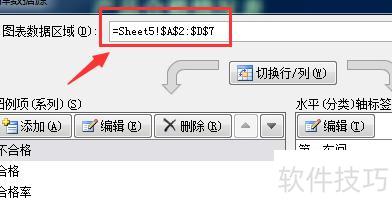
在选择数据源对话框中,点击图表数据区域后的单元格引用按钮。
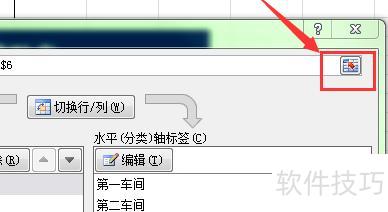
重新选择工作表中的A2至D7区域,选中后点击单元格引用按钮返回即可。
在选择数据源对话框中,图表数据区域已自动包含刚添加的第五车间数据范围,直接点击确定按钮即可完成设置,从而顺利解决Excel图表数据修改的问题。