
想画虚线吗,ps里很简单,掌握几个工具就行,今天分享技巧,让你轻松上手,画出各种虚线效果。
1、使用画笔工具画虚线
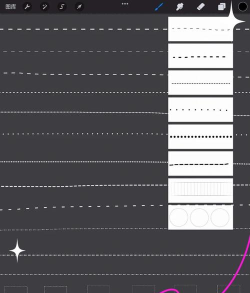
首先打开ps软件,新建一个画布,然后选择画笔工具,接着点击画笔预设面板,找到画笔笔尖形状选项,调整间距数值,数值越大,虚线间隔越宽,反之则越密,设置好后,在画布上拖动鼠标,就能画出虚线了,这个方法最直接,也最常用,适合绘制自由曲线。
2、使用钢笔工具描边虚线
如果想画规则虚线,可以用钢笔工具,先用钢笔画出路径,然后选择画笔工具,设置好虚线样式,接着切换到路径面板,右键点击工作路径,选择描边路径选项,在对话框中选择画笔工具,勾选模拟压力选项,点击确定,路径就变成虚线了,这个方法精度高,适合复杂图形。
3、使用形状工具画虚线
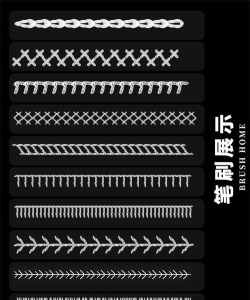
ps的形状工具也能画虚线,选择矩形工具或直线工具,在顶部选项栏中,找到描边选项,点击下拉菜单,选择虚线样式,如果没有想要的样式,可以点击更多选项,自定义虚线的间隔和长度,设置好后,在画布上拖动,就能画出虚线形状了,这个方法适合绘制几何图形。
4、使用图层样式添加虚线
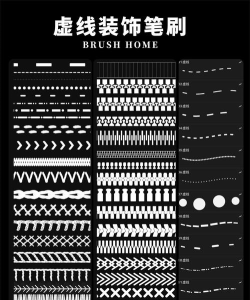
最后一种方法,使用图层样式,先画一个实线形状,然后双击图层,打开图层样式面板,找到描边选项,调整大小和位置,接着点击填充类型,选择渐变或图案,在图案选项中,选择虚线图案,如果没有,可以自己导入,设置好后点击确定,实线就变成虚线了,这个方法效果丰富,可随时修改。
ps画虚线方法很多,根据需求选择工具,多练习几次,就能熟练掌握,画出满意的虚线效果。




















