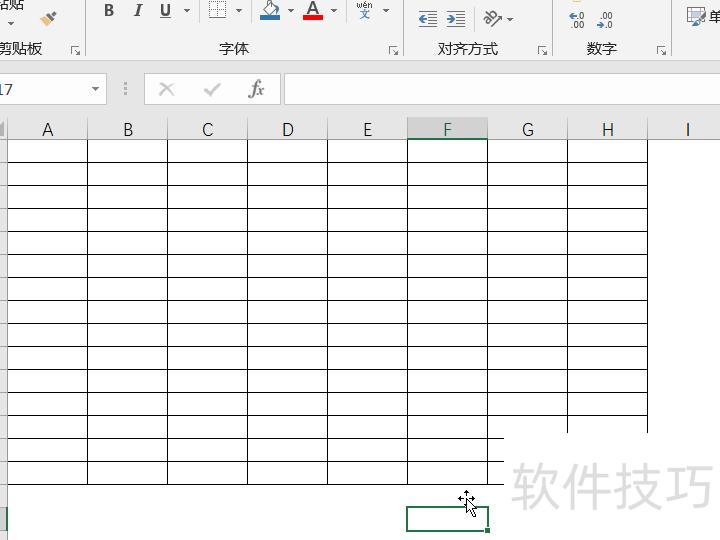
在Excel 2016中,默认会显示工作表的网格线。若不想显示,可通过设置取消网格线的显示,具体操作方法如下,一起来了解如何实现这一设置。
双击桌面上的Excel2016图标启动程序,打开后在主界面选择空白工作簿以创建新的工作表,操作界面所示。
在打开的Excel工作表中,用鼠标左键单击左上角的文件选项,所示。
在打开的文件选项窗口中,点击左侧窗格底部的选项命令,操作所示。
点击选项命令,弹出Excel选项对话框,所示。
在Excel选项窗口中,切换至高级选项卡,操作所示。
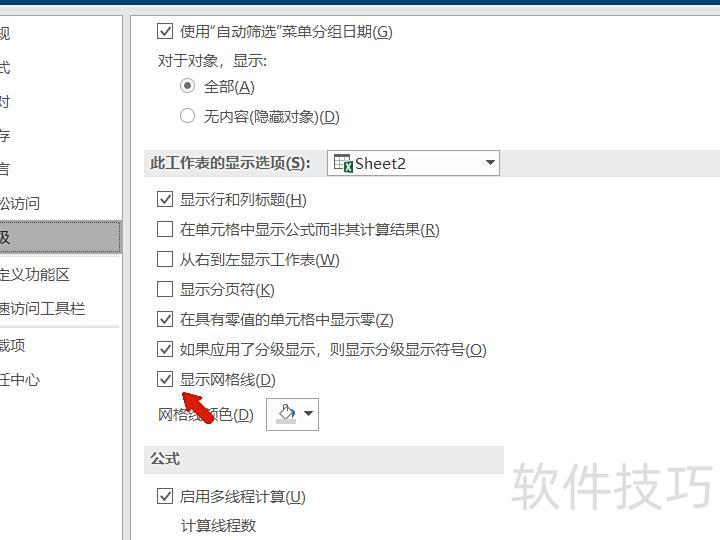
在高级选项卡右侧窗格中,找到此工作表的显示选项下的显示网格线,该选项默认已勾选,所示。
取消勾选显示网格线,点击确定按钮,操作所示。
返回Excel编辑界面,此时工作区的网格线已隐藏,所示。
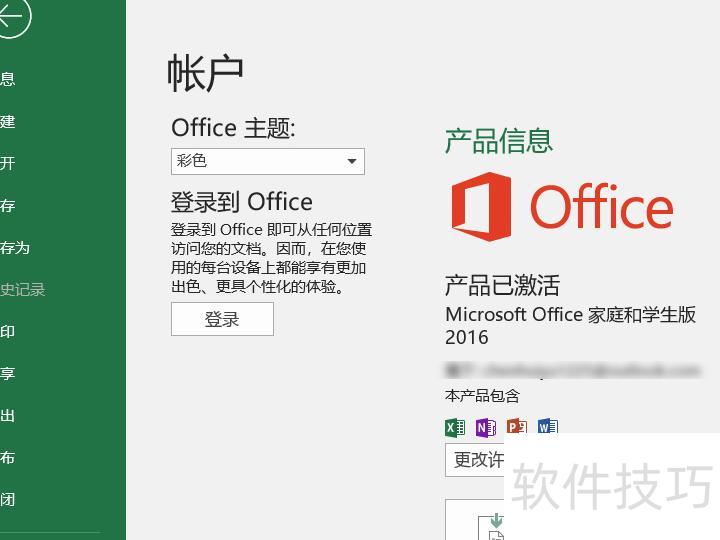
本次演示采用Microsoft Office家庭和学生版2016中的Excel电子表格软件进行操作。
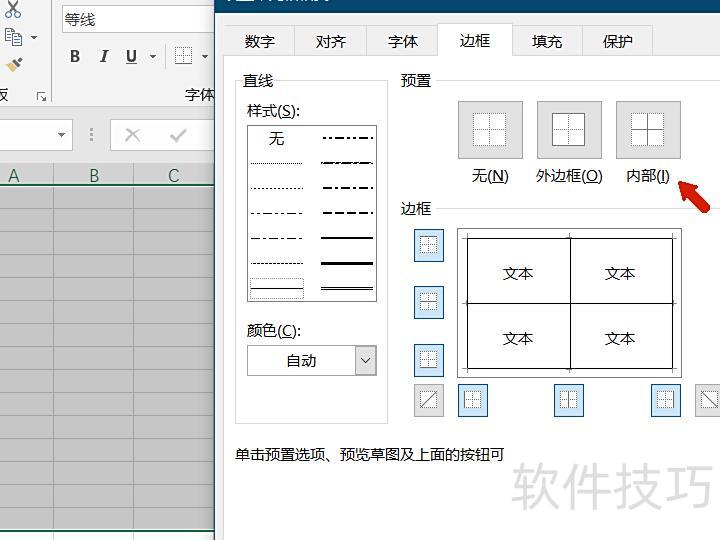
打开Excel,选定区域后右键点击,选择设置单元格格式,在其中添加所需边框样式即可。
设置完毕后点击确定关闭窗口,进入文件菜单选择Excel选项,打开高级选项,找到显示网格线并取消勾选即可。
点击确定后关闭Excel选项窗口,返回主界面,可见目标区域已显示边框,其余部分则为空白。