
你是不是也遇到过,文档写完了,却不知道怎么生成目录,每次手动调整,既费时又费力,其实,word目录生成很简单,掌握几个小技巧,就能轻松搞定,今天,我们就来聊聊,word目录怎么生成,让你快速上手,提升排版效率。
1、word目录生成,其实很简单
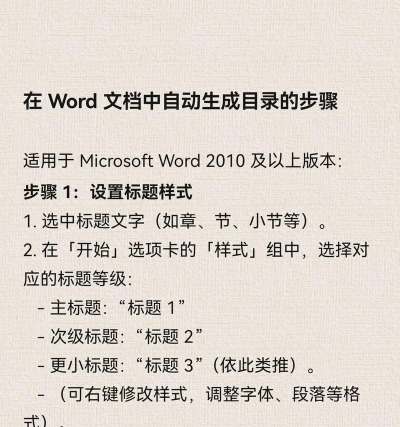
很多人觉得,生成目录很复杂,其实不然,word自带目录功能,可以自动生成,你需要设置好标题样式,比如,一级标题用“标题1”,二级标题用“标题2”,以此类推,设置好后,在需要插入目录的地方,点击“引用”选项卡,然后选择“目录”,选择一个喜欢的样式,目录就自动生成了,是不是很简单,整个过程,只需要几步操作,就能完成。
2、目录格式乱了,怎么办
有时候,生成的目录格式不对,页码对不上,或者样式不好看,别着急,我们可以手动调整,检查标题样式是否设置正确,如果标题样式混乱,目录就会出错,可以更新目录,在目录上右键,选择“更新域”,然后选择“更新整个目录”,这样,目录就会根据最新内容,重新生成,如果样式不满意,还可以自定义,在插入目录时,选择“自定义目录”,可以修改字体、间距等,让目录更美观。
3、多级目录,如何设置
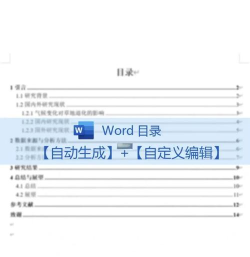
对于长文档,可能需要多级目录,比如,有章、节、小节,设置方法也很简单,在设置标题样式时,分别用“标题1”、“标题2”、“标题3”来表示不同级别,然后,在插入目录时,word会自动识别这些级别,生成对应的多级目录,如果你想调整显示级别,比如只显示到二级标题,可以在“自定义目录”中,设置“显示级别”,这样,目录就会按照你的要求,只显示指定级别的标题。
4、目录生成后,如何维护
文档内容修改后,目录也需要更新,否则,页码和标题可能对不上,更新目录很简单,只需要右键点击目录,选择“更新域”即可,你可以选择“只更新页码”,或者“更新整个目录”,如果文档结构有大的变动,建议选择“更新整个目录”,这样,目录会重新生成,确保准确无误,另外,如果想删除目录,直接选中,按删除键即可。
word目录生成并不难,关键是要掌握正确的方法,设置好标题样式,利用自动生成功能,再根据需要进行调整和维护,就能轻松搞定,希望这些小技巧,能帮助你提升文档排版效率,让工作更轻松。






















