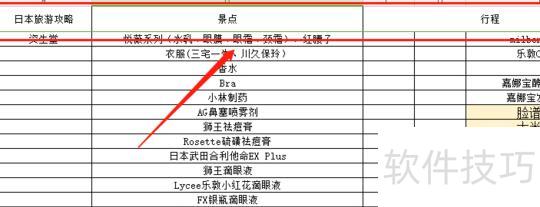
如今,许多人在使用Excel处理数据统计,掌握一些实用技巧可显著提升工作效率。例如,冻结特定行功能能方便查看表格内容。本文将介绍如何在Excel中固定某一行,通过功能实现,让长表格浏览更轻松,帮助您更好地管理和分析数据。
?
Excel如何锁定某一行
第一步:打开无固定格式的原始表格。
?
步骤2:点击菜单栏,注意选项,用于固定行。
?
第三步:若需固定查看天气数据,应选中温度所在行的下一行,然后点击冻结窗格。注意,要固定某一行,必须在其下一行执行该操作,才能正确锁定目标区域。
?
步骤4:冻结成功后,无论怎样滚动表格,固定行始终保持可见。
?
以上就是小编分享的Excel固定某一行的简单操作步骤,希望对您有所帮助。
设置表头置顶,操作步骤如下:
打开Excel,在首行输入需置顶固定的内容,所示。
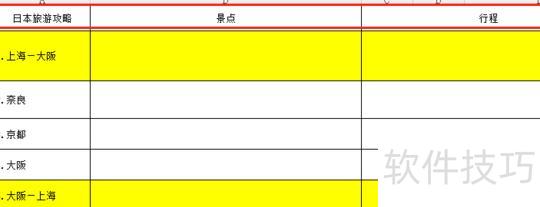
选中Excel表格第一行需置顶的内容,一次性全选后,后续新增数据将自动置顶,无需重复设置。所示:
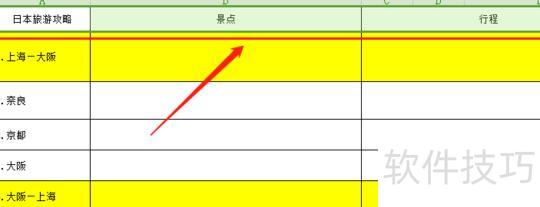
3、点击Excel菜单栏中的开始选项,在其功能区右侧找到冻结窗格按钮,操作所示。
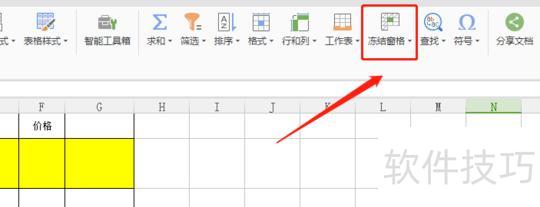
点击冻结窗口下拉按钮,选择其中的冻结首行选项,即可固定表格第一行不动。所示:
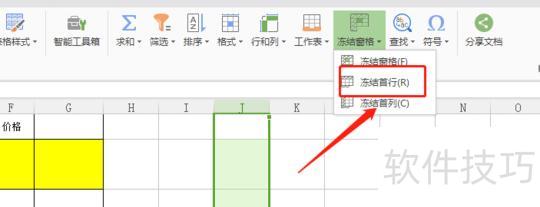
点击冻结首行后,第一行将固定在顶部,无论怎样筛选表格内容,该行始终显示在上方,所示。