Excel功能强大,不仅擅长数据处理,更在操作辅助上展现出人性化设计。
以查找人名为例,若Excel中包含数千个姓名,如何快速定位目标名字?又该如何筛选并显示相同姓氏的人员,同时隐藏其他姓氏的信息?
方法/步骤
本文为您解答这个问题。
姓氏工作表。
本文旨在为您解决相关技术难题。
①直接查找姓名
在Excel界面中进行相应操作。
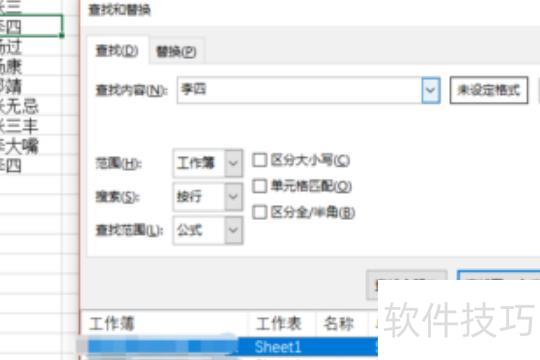
点击编辑菜单中的查找,随即弹出查找和替换对话框。
切换至查找选项卡,在查找内容框中输入人名的姓氏或全名,点击查找全部或查找下一个。Excel将自动定位到匹配项所在行并选中该行,使结果一目了然,便于快速识别目标信息,操作直观便捷,提升查找效率。
查找并显示相同姓氏
当表格中姓名数据较多时,若只想查看特定姓氏的信息并隐藏其他姓氏内容,可采用以下方法进行筛选操作。
选中包含姓氏的整列(如本文中的A列),只需点击A列列标题即可全选。接着依次点击数据→筛选→自动筛选,此时在A列的A1单元格将出现一个下拉列表框,便于后续筛选操作。
点击A1下拉箭头,从选项中选择自定义即可。
最后将弹出自定义自动筛选方式对话框。
在姓名下方选包含,右侧输入张,点击确定后退出。
此时,屏幕上仅显示姓张的人物姓名,其余信息均被隐藏。
如需仅显示其他姓氏的人物姓名,按上述方法进行相应操作即可。
若要在已列出的同姓人物中查找特定姓名,请采用方法①进行搜索。
表格中批量查找多个姓名如下:
使用戴尔K550电脑,Windows 10系统,运行Excel 2026版进行操作。
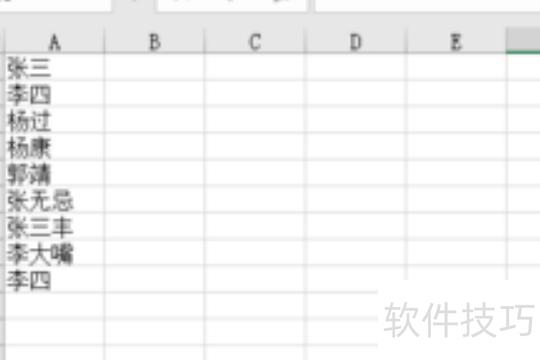
首先打开一个Excel表格,所示。
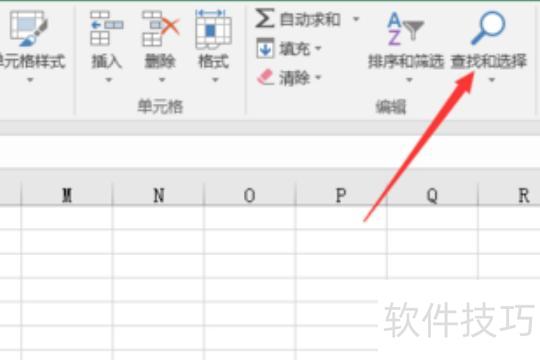
接着,点击Excel表格右上角的查找与选择功能按钮。
在界面输入人名后,点击右下角查找全部按钮即可开始搜索。
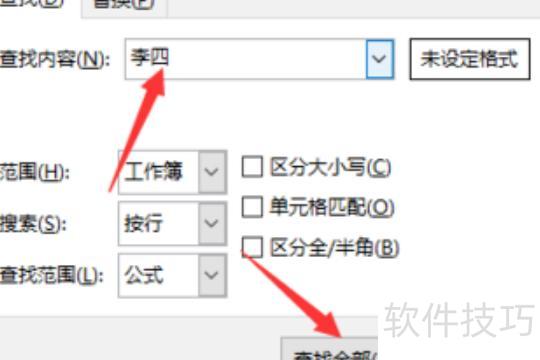
这样就能找到该姓名在Excel表格中的所有位置,点击查找下一个可逐一查看。
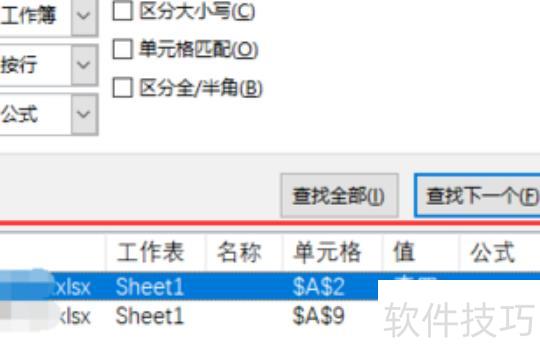
当然,也可按Ctrl+F快捷键快速搜索某人姓名。