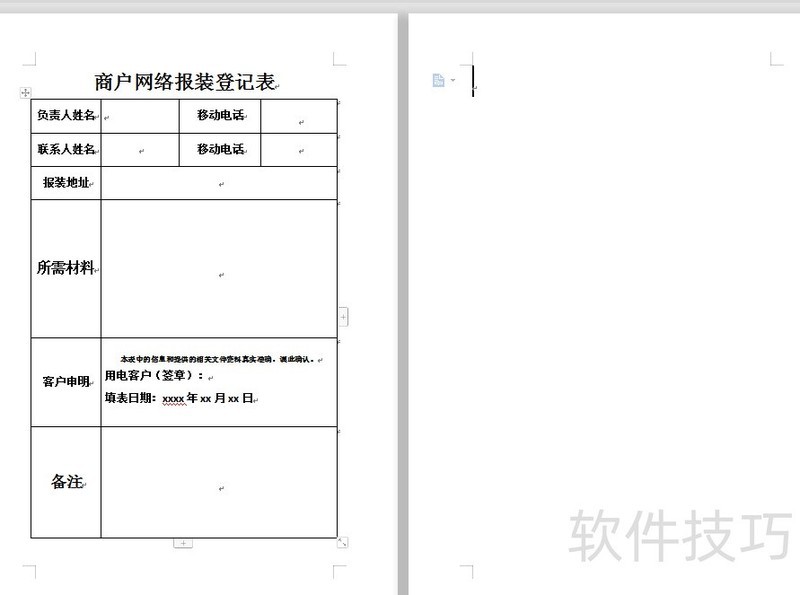
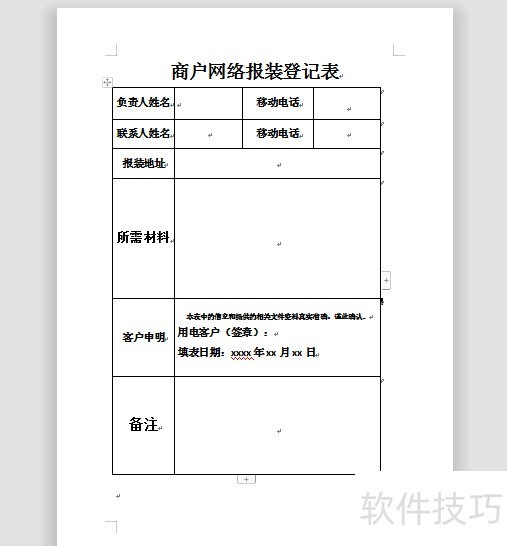
在编辑Word文档时,常会遇到文档末尾出现无法删除的空白页。例如,一份商户网络报装登记表中,第一页内容正常,但其后却多出一页空白,按退格键无效。此时,只需选中文档中的表格,适当调整其行高或大小,使其整体布局适应页面,空白页便会自动消失。对于包含多个空白页的文档,同样可通过调整表格、段落或分页符设置,快速消除多余空白页,使文档排版更紧凑整洁。

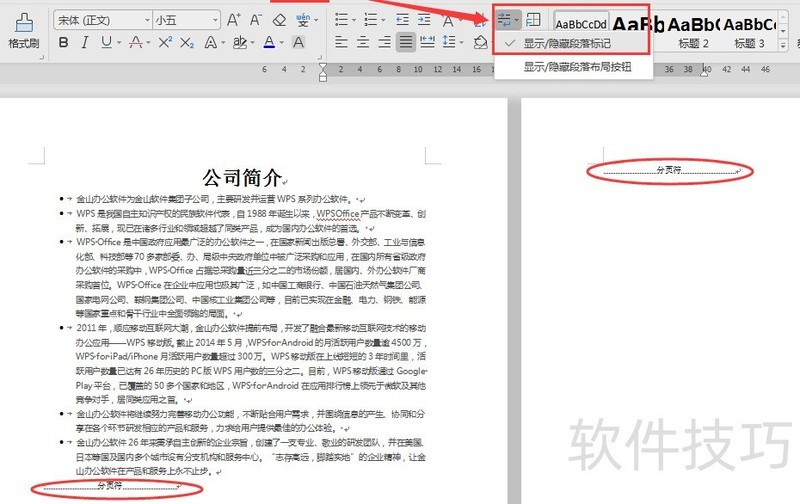
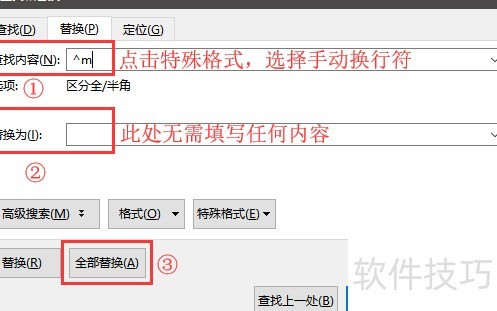
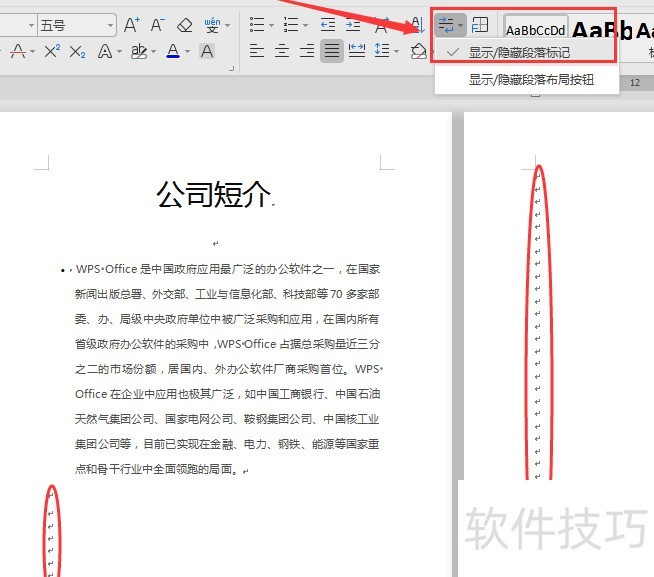
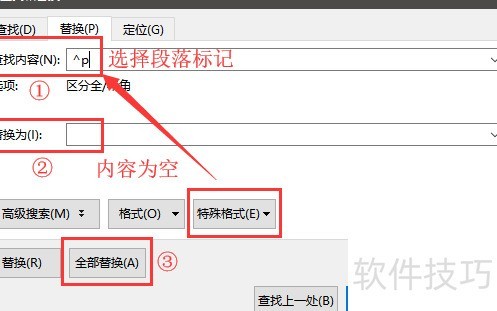
在开始菜单中点击显示/隐藏编辑标记,并选择显示段落标记,可发现空白页由分页符引起。此时按下Ctrl+H打开查找与替换对话框,在查找内容栏中点击下方的特殊格式,选择手动分页符(对应代码为^m),而替换为栏保持空白,随后点击全部替换,即可一次性删除所有因分页符产生的空白页。对于另一份文档中大量存在的空白页,经检查是由连续回车产生的段落标记所致,若逐个使用退格键删除将极为繁琐。此时同样按下Ctrl+H调出替换窗口,将光标置于查找内容,点击特殊格式,选择段落标记(对应代码为^p),替换为栏仍不输入任何内容,再点击全部替换,系统便会自动清除所有由回车符形成的空行与空白页,操作高效便捷,显著提升文档整理效率。