
制作PPT立体小球的步骤如下
打开PPT,点击开始选项卡中的圆或椭圆工具,按住Shift键并拖动鼠标,即可绘制出标准的圆形。
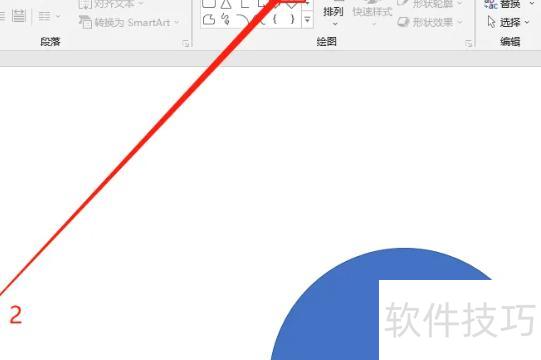
点击蓝色圆形,顶部菜单自动切换至选项卡,选择,在下拉菜单中设置为。确保圆形的高和宽均为8厘米。将鼠标悬停在圆形上,右键单击,从弹出菜单中选择。
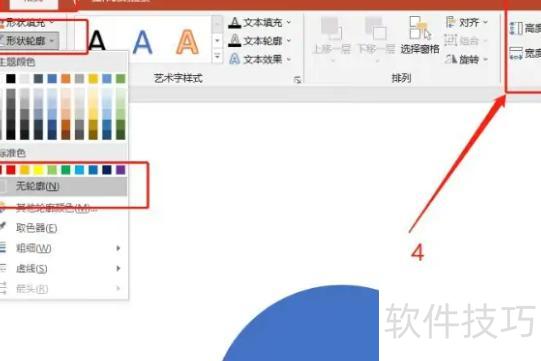
选中五边形图案后,点击→→,在下拉菜单中选择首个样式,可使图形上半部分呈现球状;同样,选择并设置为,即可让下半部分也变为球形,整体形成立体球体效果。
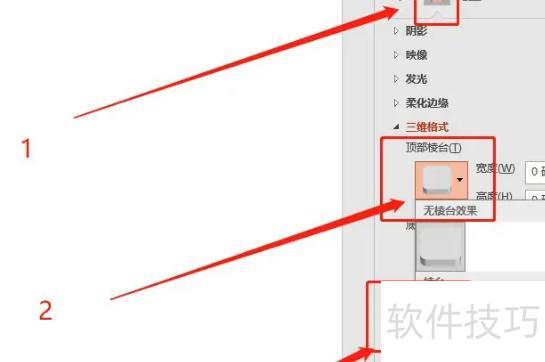
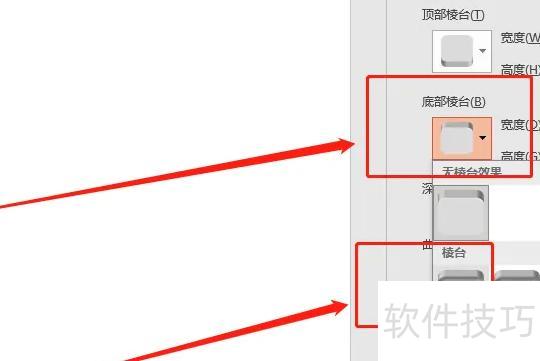
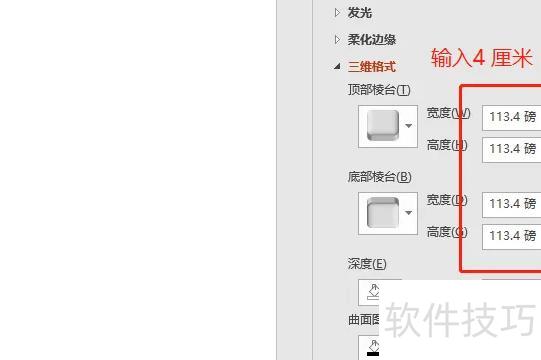
在顶部棱台和底部棱台的宽度与高度中输入圆直径的一半,即4厘米,系统自动转换为113.4磅。此时圆形已变为球形,但变化尚不明显。
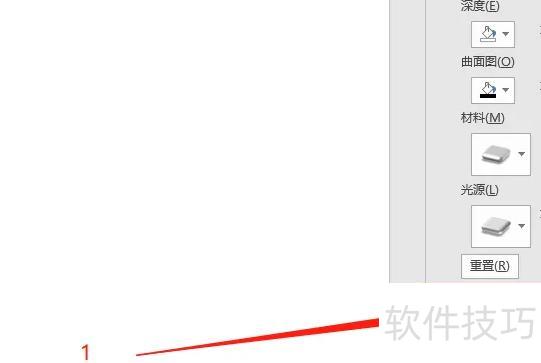
5、验证:点击中的,输入270°,即可清晰看到球体形态,表明已用PPT成功绘制出三维立体球。
画立体圆球方法
通过绘制圆环并添加明暗线条,突出高光与暗部,可使立体圆球呈现视觉上的立体感。
你知道如何用PPT制作球体吗?接下来我将为你详细介绍具体操作方法。
PPT中制作球体的技巧与步骤
绘制圆形:
打开PPT,点击插入菜单,选择形状中的椭圆工具。
按住Shift键并用鼠标左键在画布上拖动绘制圆形。
制作球体:
在刚画好的圆形上右键点击,选择设置形状格式。
在设置形状格式对话框中,切换至填充选项卡并选择纯色填充。
在设置形状格式对话框中选择三维格式选项卡,调整顶端与底端的宽高参数,具体设置参考图示。




















