
Excel插入图片的方法如下所示
工具/方法:联想V340电脑,Windows 10系统,WPS Office版本11.1.0.11805。
步骤:
打开示例表格进行操作演示。
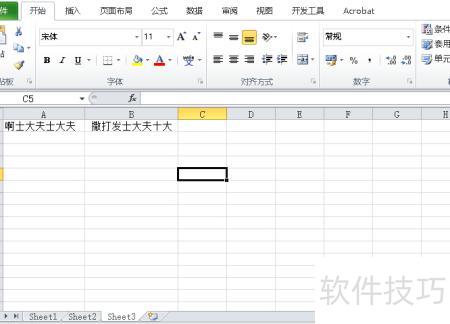
该表格仅含部分数据,缺少图片,需补充插入必要图像。
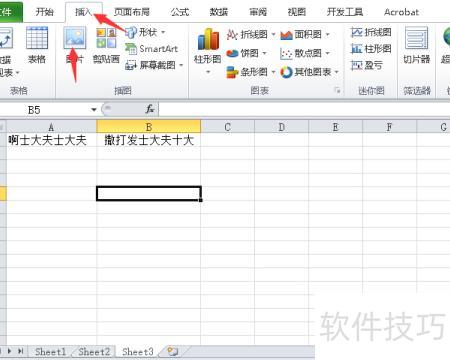
插入图片很简单,只需点击菜单栏中的插入按钮,然后选择图片选项即可。
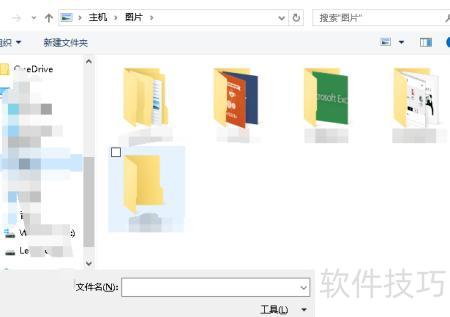
在弹出的窗口中选择所需图片,完成插入操作。
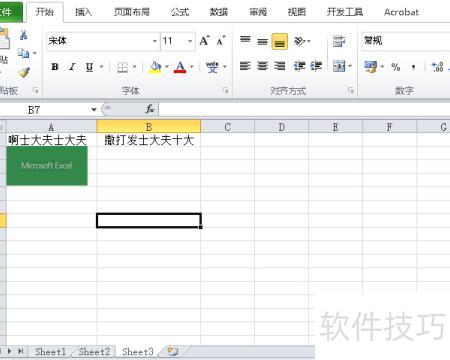
选中图片后点击确定,图片将以原始尺寸插入光标所在位置。
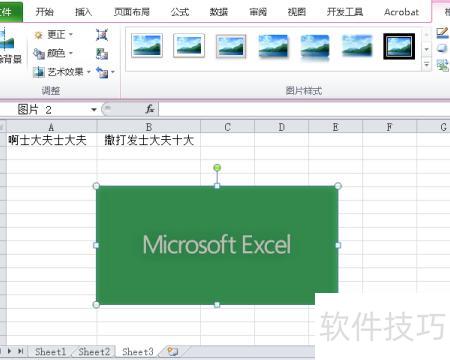
可点击图片调整大小,并通过上方工具栏中的选项,选择所需功能对图片进行编辑操作。
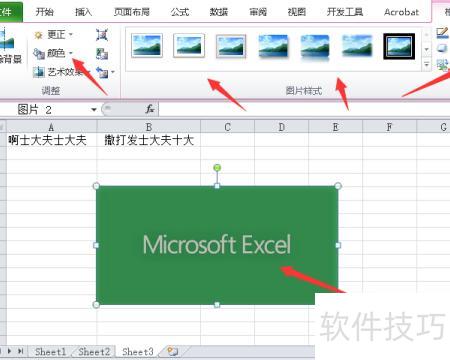
本视频以戴尔5570机型演示,适用于Windows 8系统,使用Excel 2010软件版本。
在Excel中如何将图片嵌入单元格?许多人都曾为此困扰。本文将详细介绍具体操作方法,帮助你轻松实现图片与单元格的完美结合,提升表格美观度与实用性。
打开电脑中的Excel文件,选中所需单元格,点击顶部菜单中的插入选项卡即可。
选择,在文件中挑选一张,点击即可。
调整图片大小时,用鼠标向左上角拖动缩放,待尺寸合适后,将其插入到单元格中即可。
在公式功能区的查找与引用类别中可找到dispimg函数。于单元格输入=DISPIMG(1,1)后,再输入=DISPIMG(1(1),0),其后参数仅支持0或1两种显示值。
工具:戴尔40系列,Windows 10系统
首先,在公式功能区的查找与引用类别中可找到dispimg函数,也可直接在单元格内手动输入该函数。
第二步,利用dispimg函数将图片插入单元格。
第三步,在单元格内输入=DISPIMG(1,1)公式。
第四步,在单元格输入=DISPIMG(1(1),0),其后数据显示为0或1两种情况。
dispimg 是什么功能函数?
DISPIMG是wsP软件中的一个私有函数,主要用于处理计算机中的图片数字运算。用户可通过功能区直接点击运行,也可在搜索栏中查找并启动该函数。进入界面后,只需插入所需处理的图片即可执行相应操作,操作简便,适用于图像数据的函数化处理。
它集数值分析、矩阵运算、科学数据可视化及非线性动态系统建模仿真等强大功能于一体,提供直观易用的窗口操作环境,广泛应用于科学研究、工程设计及各类需高效数值计算的领域,成为多学科不可或缺的综合解决方案。
在很大程度上突破了传统非交互式编程语言(如C、Fortran)的编辑局限,展现了当前国际科学计算软件的领先水准。




















