
在制作带有同步歌词效果的幻灯片时,你所提出的问题并不简单。若想在一张幻灯片中完整呈现整首歌曲的歌词并实现逐句显示与隐藏,需要大量使用PowerPoint中的自定义动画功能。建议你先从网络上下载一份带有时间轴标记(即LRC格式)的歌词文件,这类文件能准确标注每一句歌词出现的具体时间点。有了这个时间参考后,便可为每句歌词设置相应的动画效果。
具体操作如下:首先为第一句歌词添加出现动画,并在效果选项中设定延迟时间,使其与音乐节奏匹配;同时勾选动画播放后隐藏,确保该句歌词在显示完毕后自动消失。接着为第二句歌词设置同样的出现动画,选择之后触发方式,并根据实际时间间隔设定延迟秒数,同样设置动画结束后隐藏。以此类推,将所有歌词逐句完成动画设置。整个过程类似于制作一个简易MTV,工作量较大,流程繁琐。

考虑到效率和视觉效果,建议可以尝试使用Flash软件来完成此类任务。虽然仍需投入较多时间进行帧控制和时间轴调整,但其动画处理能力远强于PowerPoint,操作也更为灵活便捷。不过对于不熟悉Flash的用户来说,学习成本较高,因此也可以继续在PPT中尝试优化流程。
若需在PowerPoint中插入背景音乐,可按照以下步骤准备音频文件。首先,在KMPlayer中打开所需的MP3音乐文件并开始播放,按下快捷键Alt+A调出音频截取窗口。在输出区域设置好保存路径,当播放至所需音乐片段的起始位置时点击开始,到达结尾处再点击停止,即可完成指定区段的截取。
由于PowerPoint仅支持WAV格式的音频文件作为背景音乐,因此还需将截取后的MP3文件进行格式转换。可在千千静听软件中打开该文件,右键选择转换格式,将输出格式设为Wave文件输出,指定目标文件夹后点击立即转换即可生成兼容的WAV文件。
此外,在KMPlayer中播放音乐时,按下Alt+J可快速查看文件信息窗口,其中PlayTime项即为当前音乐的总时长。而在Windows Media Player中,可通过文件→属性菜单查看相应的时间信息,便于后续精确计算各时间节点。
接下来进入PowerPoint操作阶段。以最后一张幻灯片为例,可在此创建一个文本框用于展示感谢名单或其他内容。将文本框拖动至幻灯片底部合适位置。为方便整体布局调整,可在标准工具栏点击显示比例下拉按钮,选择25%或33%,以便同时看清幻灯片和文本框的相对位置。随后执行幻灯片放映→自定义动画命令,在右侧弹出的窗格中进行动画设置。
在正式设计前,应明确三个关键要素:是否添加背景音乐、是否为内容设置进入与退出动画、以及每页停留的时间长度。若尚未掌握相关基础知识,建议先系统学习PowerPoint的基本动画与放映设置。
具体实施步骤包括:
1. 插入已转换好的WAV背景音乐,并设置为跨幻灯片循环播放;
2. 在各页面中安排好内容,尤其是歌词部分的排版;
3. 为所有歌词文字添加进入和退出动画,初始触发方式设为与上一动画同时或之后;
4. 播放音乐,记录每句歌词的实际起始时间(如第一句00:00,第二句00:03等);
5. 根据每句歌词的持续时间,设置自动换片间隔,确保画面切换与歌词同步。
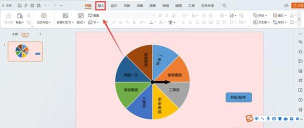
自动换片的设置方法为:进入幻灯片放映→设置放映方式,在右下角勾选每隔并输入具体秒数,取消单击鼠标时换片的选项。注意,除非希望全篇统一换片节奏,否则切勿点击应用于所有幻灯片。
PowerPoint是微软公司开发的一款演示文稿软件,广泛应用于会议报告、教学展示、项目汇报等多个领域。它不仅支持在计算机或投影仪上实时播放,还可打印成纸质材料或胶片,满足多样化传播需求。




















