
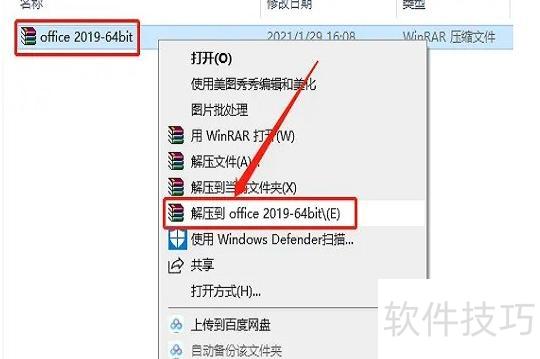
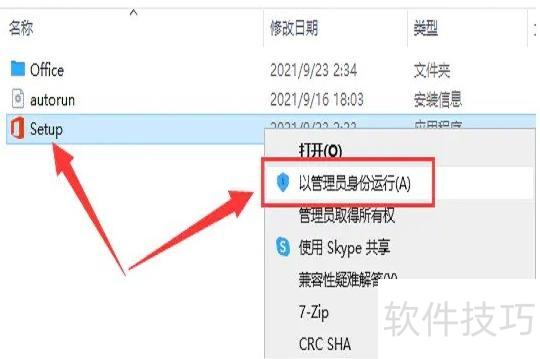
Excel和Word是Office办公软件的组成部分。首先解压Microsoft Office 2010安装包,打开解压后的文件夹,双击安装程序启动安装过程。根据提示进行选择操作,并点击相应按钮完成后续步骤。整个过程简单直观,便于用户快速部署办公软件。
打开电脑上的软件管家(如电脑管家或360软件管家),在右上角搜索栏输入excel表格,点击搜索结果中的第一条,然后选择立即下载即可开始安装。
先在电脑上安装Office,再安装Excel,具体操作步骤如下:
第一步:打开下载盘
Office各版本资源来自网络网盘,点击即可跳转下载。
完成上述操作后,点击继续以同意许可协议。弹出窗口会提示确认协议条款,点击同意按钮(所示),即可进入下一步。
完成上述步骤后,选择安装位置。若无需更改,可直接默认继续;如需修改,请点击更改安装位置按钮,操作完成后进入下一步。
4、弹出安全验证窗口后,输入电脑密码,点击安装软件按钮,所示,继续下一步操作。
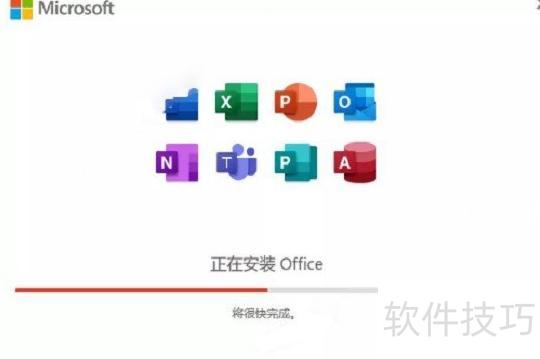
完成上述操作后,进入安装阶段,待绿色进度条走完并提示安装成功,所示,随后点击进入下一步。
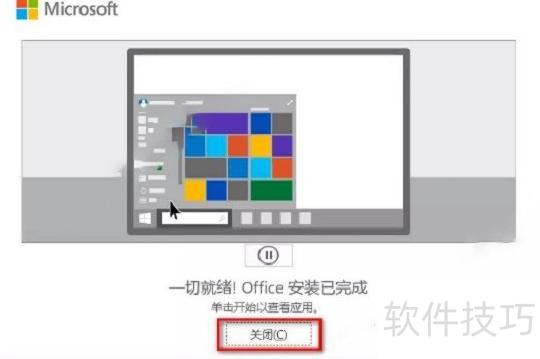
完成上述操作后,系统将提示安装成功,点击关闭按钮结束安装,所示,随后进入下一环节。
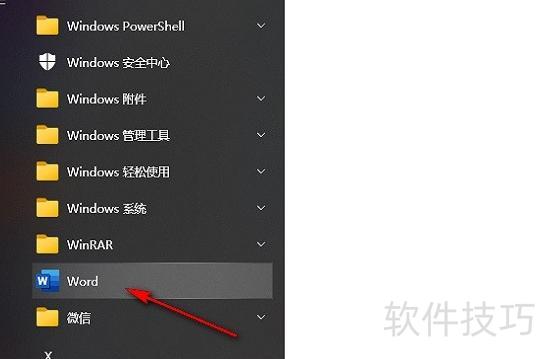
完成上述操作后,启动应用程序,即可看到已安装的Office办公软件,所示,接着进行下一步。
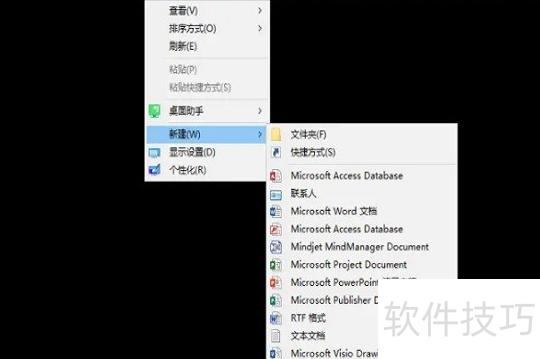
完成以上操作后,双击图标即可使用,所示,问题顺利解决。
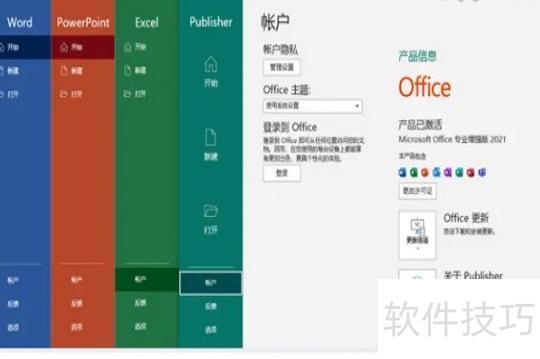
Microsoft Office 是由微软公司开发的一套运行于 Windows 操作系统的办公软件集合,广泛应用于日常办公与管理工作。其常用组件包括 Visio、Project、Word、Excel 和 PowerPoint 等,涵盖文档处理、数据计算、演示展示、项目规划与图表绘制等多种功能,满足不同场景下的办公需求。
许多用户在使用电脑时,希望下载Excel表格以便于工作,却不知如何操作。实际上,下载Excel表格的方法多种多样。本文整理了两种常用方法,简单易行,帮助您快速获取所需表格,提升工作效率,一起来了解具体操作步骤吧。
Excel下载方法:电脑端操作指南
方法一:
打开电脑的浏览器,在搜索框输入office,点击搜索后进入相关页面,找到并选择Office官网下载试用版本进行下载。
访问Office官网,根据需求选择家用版或企业版进行操作。
进入下一页后,可看到Office 365有免费版本,点击下载即可。Office包含Excel表格等组件。
方法二:
进入软件管家后,点击左侧的办公软件选项。
完成点击后,在右侧查找Office软件,一般该套件已内置Word、Excel和PPT等常用办公组件。
软件界面后方设有下载按钮,点击即可开始下载。
以上是小编整理的电脑版Excel下载方法,其实还有多种第三方软件可供选择,更多相关内容欢迎持续关注本站获取最新资讯。




















