
在使用Excel制作表格时,我们常常需要在单元格中输入类似001这样的数据。然而,许多用户会发现,直接输入后,原本的001会自动变成1,前导零被系统自动省略。这是因为Excel默认将内容识别为数值,而数值前面的零不会显示。为了解决这个问题,以下是几种有效的方法,帮助你在表格中正确保留并显示001。
方法一:自定义单元格格式
首先,选中需要输入001的目标单元格。接着,鼠标右键点击该单元格,选择设置单元格格式。在弹出的窗口中,切换到数字选项卡,然后选择自定义类别。在右侧的类型输入框中,删除原有的G/通用格式,输入000。点击确定后,再输入001,单元格便会正确显示三位数格式,确保前导零不丢失。
方法二:设置为文本格式
同样先选中目标单元格,右键选择设置单元格格式。在格式设置界面中,选择文本类别,然后点击确定。完成设置后,再输入001,此时Excel会将其视为纯文本处理,因此能够完整保留原始输入内容,不会自动去除前导零。
方法三:使用英文单引号前缀
这是一种更为快捷的操作方式。在需要输入001的单元格中,直接输入一个英文状态下的单引号(’),紧接着输入001,然后按下回车键。虽然输入时包含单引号,但Excel仅将其作为格式标识,实际显示时仍为001,且前导零得以保留。
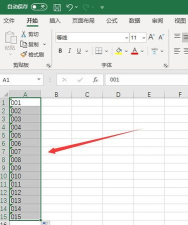
以上三种方法均可有效解决Excel中无法正常显示001的问题。无论是通过格式设置还是输入技巧,都能帮助用户更高效地完成数据录入。操作简单易懂,适合各类用户快速上手。希望这些小技巧能为你的Excel使用带来便利。






















