
你是不是经常这样,一边查资料,一边记笔记,手机屏幕太小,来回切换太麻烦,其实,苹果手机有个分屏功能,它能让你同时打开两个应用,一边看视频,一边聊天,或者一边浏览网页,一边编辑文档,今天,我们就来聊聊,苹果手机怎么分屏,让你工作学习更高效。
1、哪些苹果设备支持分屏
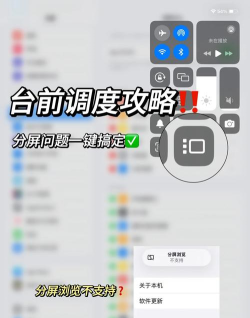
不是所有苹果设备,都支持分屏功能,这个功能主要出现在,iPad 和部分 iPhone 上,具体来说,运行 iOS 9 或更高版本的 iPad,基本上都支持分屏,比如 iPad Air 2,以及之后的型号,还有 iPad mini 4,和所有的 iPad Pro,至于 iPhone,情况就有点特殊了,早期的 iPhone 并不支持,但从 iPhone 6s 开始,配合 iOS 系统更新,部分型号也能体验,类似的分屏效果,不过,它不叫“Split View”,而是“画中画”或侧拉,所以,在尝试分屏前,最好先确认一下,自己设备的型号和系统版本。
2、在 iPad 上如何开启分屏
在 iPad 上分屏,主要有两种模式,第一种是“Split View”,也就是真正的分屏,它能让你同时,并排使用两个应用,操作起来很简单,打开第一个应用,然后,从屏幕底部向上轻扫,调出程序坞,接着,从程序坞里,长按并拖动第二个应用,把它拖到屏幕左侧,或右侧的边缘,当屏幕出现一个,半透明的窗口时,松开手指,这样,两个应用就会,并排显示在屏幕上了,你还可以拖动中间的分隔条,来调整两个窗口的大小比例,第二种模式是“Slide Over”,也就是侧拉,它像一个悬浮的小窗口,盖在主应用上面,调出方法类似,从程序坞拖动应用,到屏幕中间松开即可,这个小窗口可以移动,也可以隐藏到侧边,需要时再拉出来。
3、在 iPhone 上使用多任务
iPhone 的屏幕相对较小,所以没有像 iPad 那样,标准的左右分屏模式,但是,它提供了其他方式,来实现多任务处理,一个常用的功能是“画中画”,比如你在看视频时,突然需要回个消息,你可以轻点视频画面上的,画中画按钮,这样视频窗口就会缩小,悬浮在屏幕角落,然后你就可以,打开其他应用进行操作了,视频会继续在小窗口里播放,从 iPhone X 及后续机型开始,你可以使用“侧拉”功能,快速切换应用,从屏幕底部边缘,向右滑动并停顿,就能调出应用切换器,快速切换到,最近使用过的应用,虽然不能同时显示两个完整应用,但切换速度极快,也能提升效率。
4、分屏使用技巧与注意事项
掌握了基本操作后,一些技巧能让分屏更好用,不是所有应用都支持分屏,有些应用开发者,没有适配这个功能,所以如果你发现,某个应用拖不动,那可能就是它不支持,在分屏状态下,两个应用是独立运行的,你可以在一个应用里复制,然后在另一个应用里粘贴,非常方便,另外,如果你经常需要,固定搭配使用某两个应用,比如笔记和浏览器,你可以先分屏打开它们,然后上滑返回主屏幕,这个分屏组合会被保留,下次直接从程序坞,点击这个组合就能快速恢复,最后要注意电量,同时运行两个应用,会比单个更耗电,在不需要的时候,及时关闭分屏模式。
苹果的分屏功能,是一个强大的生产力工具,它能有效利用大屏幕,无论是处理文档,对照资料,还是娱乐社交,都能让你事半功倍,刚开始可能不习惯,但多用几次后,你会发现离不开它了,赶紧拿起你的设备,试试看吧。






















