
你是不是经常遇到,手机里的文件,想传到电脑上,电脑上的资料,又想发到手机里,来回切换,非常麻烦,其实,微信里就藏着一个,超级好用的工具,它就是文件传输助手,今天,我们就来聊聊,这个功能到底怎么用,让你彻底告别,传输文件的烦恼。
1、文件传输助手是什么
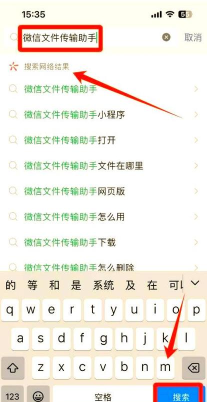
简单来说,它就像一座桥,一座连接你手机,和电脑的桥梁,通过它,你可以把手机里的,照片、视频、文档,轻松发送到电脑,反过来也一样,电脑上的文件,也能快速传到手机,它最大的好处是,不需要数据线,也不需要登录,同一个微信账号,就能轻松搞定,而且,传输速度很快,特别方便。
具体怎么操作呢,你需要在电脑上,登录你的微信,然后,在手机微信里,找到“文件传输助手”,它就在聊天列表里,通常置顶显示,点进去之后,你会发现,界面和普通聊天,几乎一模一样,你可以点击加号,选择要发送的文件,也可以直接拖拽,电脑上的文件,到聊天窗口里,发送成功后,文件就会,出现在对话中,随时可以查看,或者下载。
2、手机传文件到电脑
这是最常用的场景,比如,你用手机拍了照片,想传到电脑上编辑,或者,手机收到了,重要的文档,需要在电脑上处理,这时候,文件传输助手,就派上用场了,操作步骤很简单,打开手机微信,找到文件传输助手,点击右下角的加号,选择“照片”或“文件”。
然后,从相册或文件夹中,选中你要发送的,一个或多个文件,点击发送,瞬间,文件就会,出现在电脑端的,微信对话框里,你可以在电脑上,直接打开查看,或者,右键另存为,保存到本地,整个过程,只需要几秒钟,非常高效,而且,支持多种格式,图片、视频、PDF,甚至压缩包,都可以传输。
3、电脑传文件到手机
反过来也一样方便,当你在电脑上,编辑好一份文档,或者,下载了一个软件,想传到手机里时,同样可以,借助文件传输助手,在电脑端微信,找到文件传输助手,打开聊天窗口,你可以直接把文件,拖拽到输入框,或者,点击“文件”图标,从本地选择文件。
发送后,文件会立即,出现在手机微信里,你点开就能预览,如果是文档,可以直接用,手机上的办公软件打开,如果是安装包,也能直接安装,特别适合,临时需要,在手机查看的,工作资料,或者,想分享给朋友的,大型文件,避免了,用数据线连接的麻烦,也省去了,登录网盘的步骤。
4、高效管理个人资料
除了传输文件,它还有一个,隐藏的妙用,那就是,管理个人资料,你可以把它,当成一个,私人的云中转站,把一些常用的,但又不方便,存在手机本地的文件,比如合同模板,学习资料,常用软件,都通过它,在手机和电脑间同步,需要的时候,随时取用。
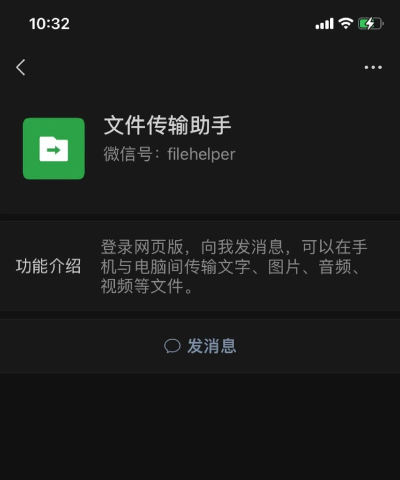
而且,聊天记录里的文件,会一直保存,除非你手动删除,这样,你就有了一个,随时可访问的,个人文件库,再也不用担心,文件丢失,或者,找不到存储位置,当然,定期清理,不必要的文件,也能让这个,小助手更高效,为你服务。
微信文件传输助手,是一个非常实用,且容易被忽略的功能,它操作简单,传输快捷,能极大地提升,我们工作和学习的效率,下次再遇到,文件传输的难题时,不妨试试它,相信你会爱上,这种无缝衔接的体验。






















