
Excel打印无表格线,可能因设置未启用边框、打印选项未勾选网格线或单元格格式问题。
表格边框样式设为无。
打开Excel,点击左上角开始菜单中的格式选项,选择单元格,进入对齐区域后找到边框,点击边框和底纹按钮。在弹出的窗口中,选取除无之外的边框样式,最后点击确定即可完成设置。
页面设置相关问题
在 Excel 的文件菜单中选择页面设置,于弹出窗口的页面选项卡内确认纸张方向(纵向或横向)及页边距是否正确,如有需要,可切换至页眉和页脚选项卡进行相应设置。
打印设置不当导致错误
在 Excel 的文件菜单中选择打印,检查打印设置中的区域和选项是否正确,确认无误后进行试打,查看表格边框能否正常显示。
若上述方法无效,可尝试重新安装 Excel,或联系 Microsoft 官方技术支持获取帮助。
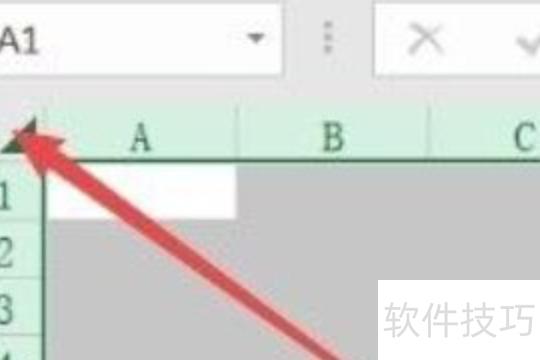
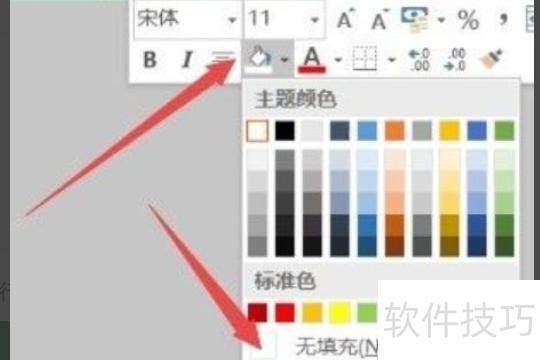
因填充问题导致边框不显示,点击表格左上角全选,在弹出窗口中选择填充下拉菜单中的无填充选项,即可让所有边框线完整显现。
工具/原料:
联想小新Air14笔记本
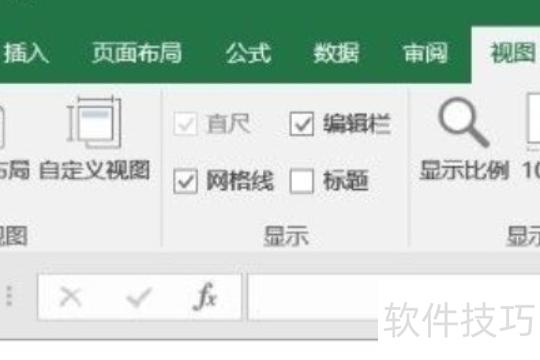
打开Excel发现网格线已勾选,若仍不可见,可能是填充颜色遮挡所致。
点击表格左上角,全选整个表格。
在弹出窗口中点击填充按钮,从下拉菜单中选择无填充选项。
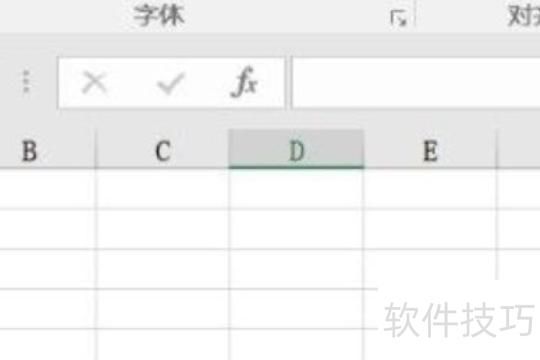
所有边框线均清晰可见。
Excel表格网格线消失,是因背景被误设为白色覆盖所致,只需将填充颜色改为无填充颜色,即可重新显示原有网格线。
方法步骤如下:
打开需操作的Excel文件,按Ctrl+A全选表格,点击开始选项卡中字体填充颜色右侧的下拉箭头。
在弹出的下拉菜单中选择无填充颜色即可完成设置。
返回EXCEL表格后,可见原本隐藏的网格线现已重新显示。























