
在Word中进行数据分析时,常需插入柱形图、饼图或折线图等,以便直观展示数据变化。下面以插入柱形图为实例,详细介绍具体操作步骤,帮助用户快速掌握图表的添加方法。
例如,某公司2026年收入231万元、支出230万元,2026年收入320万元、支出320万元。若需用柱形图展示这两年的收支变化情况,可按以下步骤操作(以WPS为例,微软Word类似):首先输入数据,选择数据区域,插入柱形图,设置图表标题与坐标轴标签,调整样式和颜色,最后将图表嵌入文档中即可直观呈现数据趋势。
选中目标位置,点击插入—图表—柱形图,选择样式后,插入点将自动生成对应的图表样例。

插入图表
在图表样表上点击右键,选择编辑数据,将弹出新的图表窗口,可在其中根据需求修改数据样表的内容。
编辑数据
以柱形图展示2026年与2026年公司收入及支出的变化情况,将系列1更改为2026年,系列2设为2026年;类别1改为收入,类别2改为支出,并填入对应数据。完成后删除多余信息,关闭图表数据编辑窗口。
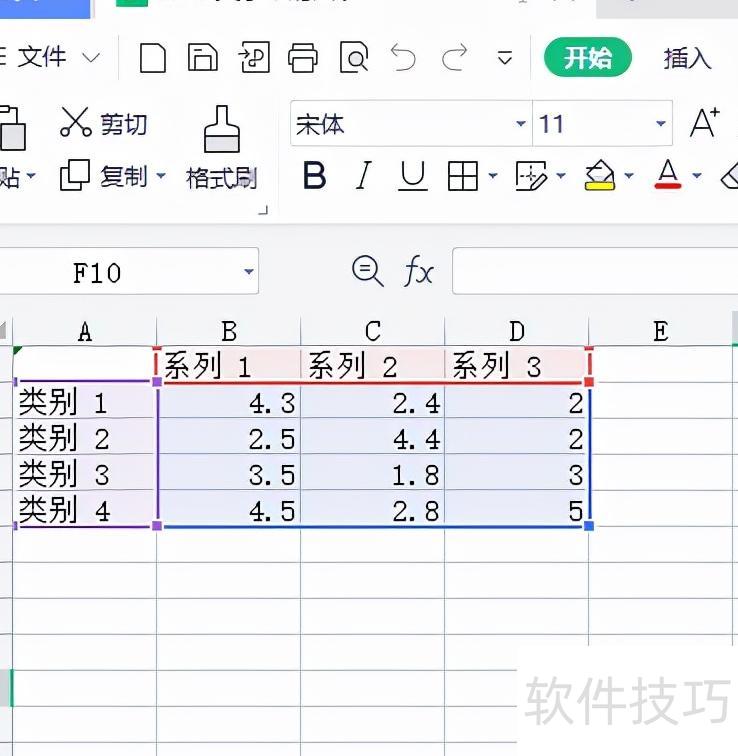
数据样表
修改好的数据表
返回Word窗口可见图表已生成,将图表标题修改为收入支出图即可。
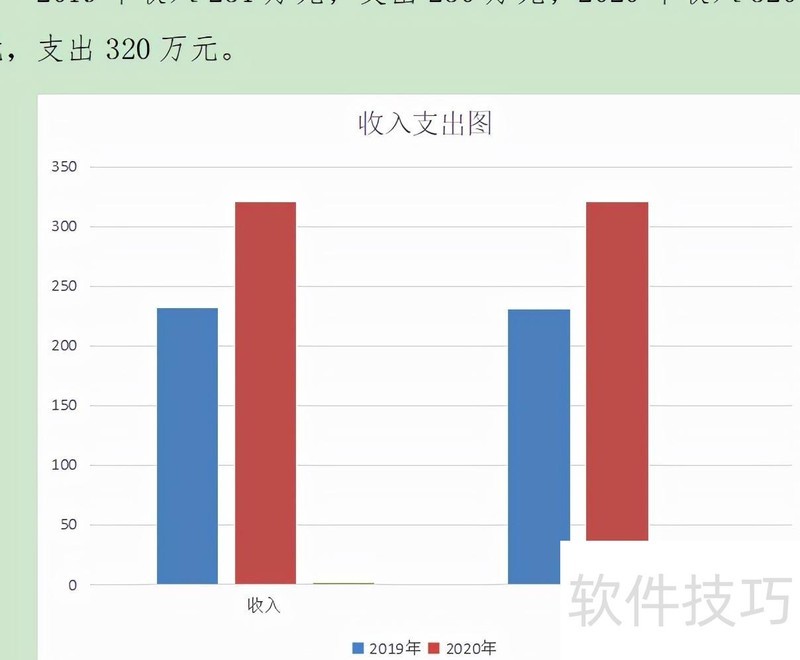
最终图表
收入支出图表制作完成。如需修改数据,可在图表上右键点击,选择编辑数据,系统将重新打开图表窗口供你调整内容。
通过拖动边框可调整图表大小。
欢迎各位朋友交流讨论。
word























