
在日常使用QQ时,你是否经常需要截图?无论是分享有趣的聊天记录,还是保存重要的信息,截图功能都至关重要。然而,许多用户对QQ截图的操作并不熟悉,常常感到困惑。其实,掌握QQ截图的方法非常简单。本文将为你详细介绍几种实用的截图方式,帮助你快速上手,轻松应对各种截图需求。
1、使用快捷键截图,最快捷的方式

打开QQ并登录账号。接着,同时按下键盘上的Ctrl、Alt和A键。这时,屏幕会变暗,鼠标指针变成彩色。然后,按住鼠标左键拖动,选择需要截图的区域。松开鼠标后,截图区域会被框选出来。此时,你可以进行编辑,比如添加文字或箭头。点击保存按钮,选择保存位置即可。当然,你也可以直接复制截图,粘贴到聊天窗口。这种方法非常高效,适合快速截图并分享。
2、通过聊天窗口工具截图,方便又直观
如果你正在聊天,可以尝试另一种方法。打开与好友的聊天窗口。接着,找到输入框上方的小剪刀图标。然后,点击这个截图工具图标。同样地,屏幕会变暗,进入截图模式。之后,用鼠标选择需要截取的区域。选择完成后,你可以进行简单的标注。比如,画个圈或者写几个字。点击完成按钮,截图会自动发送。这种方法特别适合在聊天中即时分享。
3、捕捉特定窗口,精准又省力
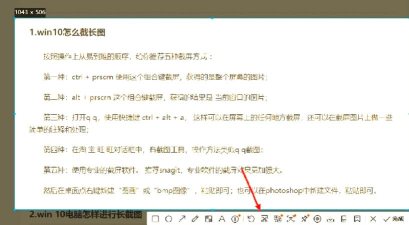
有时候,你只需要截取某个窗口。比如,一个浏览器页面。这时,可以使用窗口截图功能。按下Ctrl、Alt和A键,进入截图模式。接着,将鼠标移动到目标窗口上。然后,该窗口会自动被红色边框框选。之后,点击鼠标左键,即可截取整个窗口。这种方法非常精准,避免了手动选择的麻烦。特别适合截取软件界面或网页内容。
4、录制屏幕动态内容,功能更强大

除了静态截图,QQ还能录制屏幕。同样按下Ctrl、Alt和A键。接着,在截图工具栏中,找到录屏按钮。然后,点击这个按钮,选择录制区域。之后,点击开始录制按钮,进行屏幕录制。录制过程中,你可以暂停或继续。点击结束按钮,保存视频文件。这个功能非常适合制作教程,或者记录游戏过程。虽然操作稍复杂,但非常实用。
QQ截图功能丰富且强大。无论是快捷键,还是聊天工具,都能满足你的需求。掌握这些方法后,截图将变得轻而易举。希望本文能帮助你更好地使用QQ,享受便捷的沟通体验。






















