
以2007版Excel为例,计算图中各产品占比。每个产品占比=该产品数量÷总出库数量,需锁定总出库数量,具体操作方法如下:
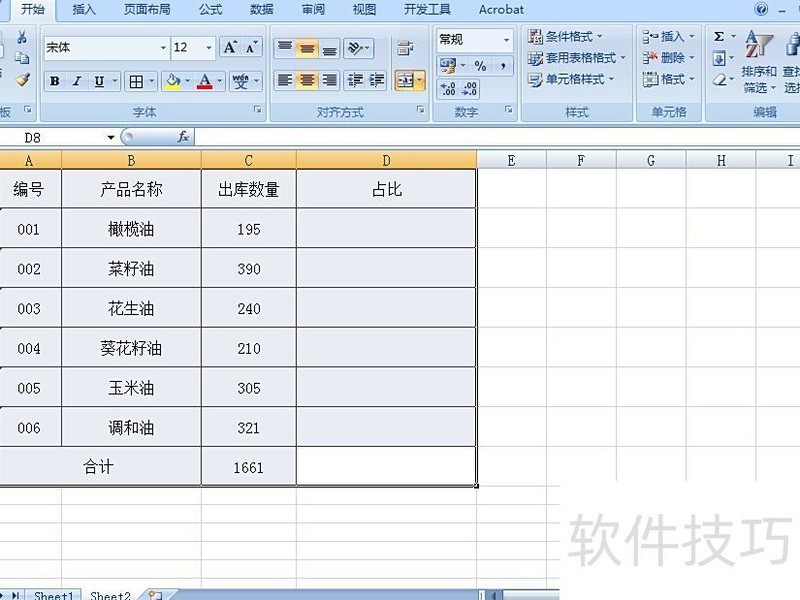
打开EXCEL工作表,在D2单元格输入公式=C2/C8,表示橄榄油出库量占总油类出库量的比例,所示。
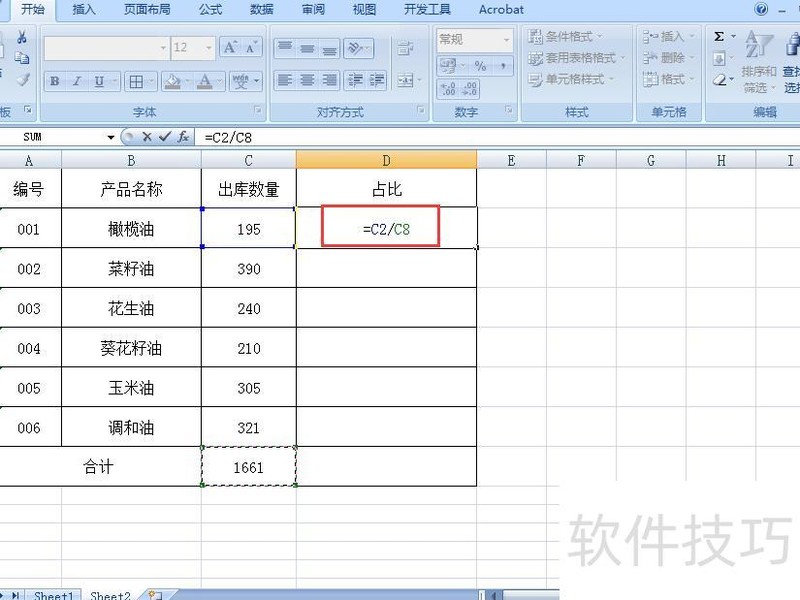
公式输入完毕后,按回车键即可返回计算结果,所示。
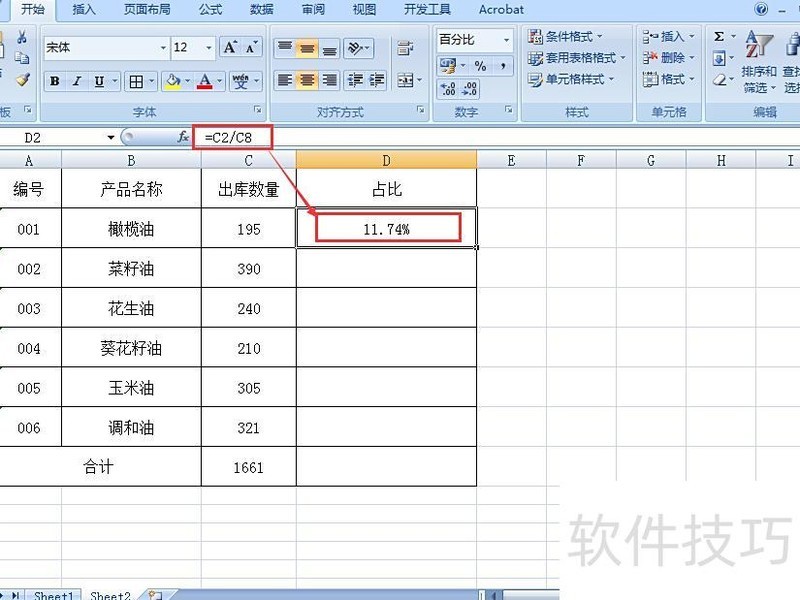
将鼠标移至D2单元格右下角,待光标变为+字形后向下拖动复制公式,效果所示。
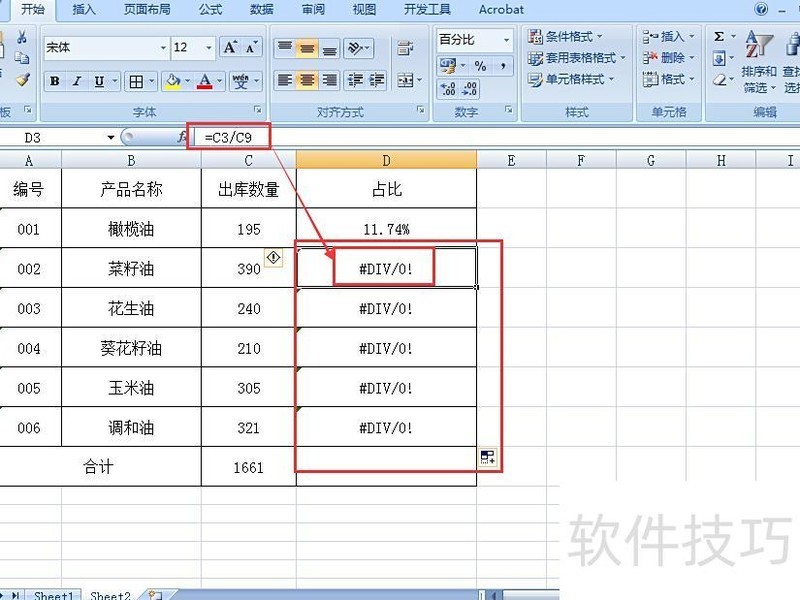
从上图可见,下拉公式后D3单元格变为C3/C9,说明C9作为总油类出库量未被锁定,导致引用位置发生变动。因此,在下拉填充时需对C8单元格进行绝对引用锁定,防止其随单元格位置变化而改变。
在D2单元格的公式中,将C8的列标C和行号8前各添加一个$符号,以锁定C列与第8行交叉的单元格,所示。
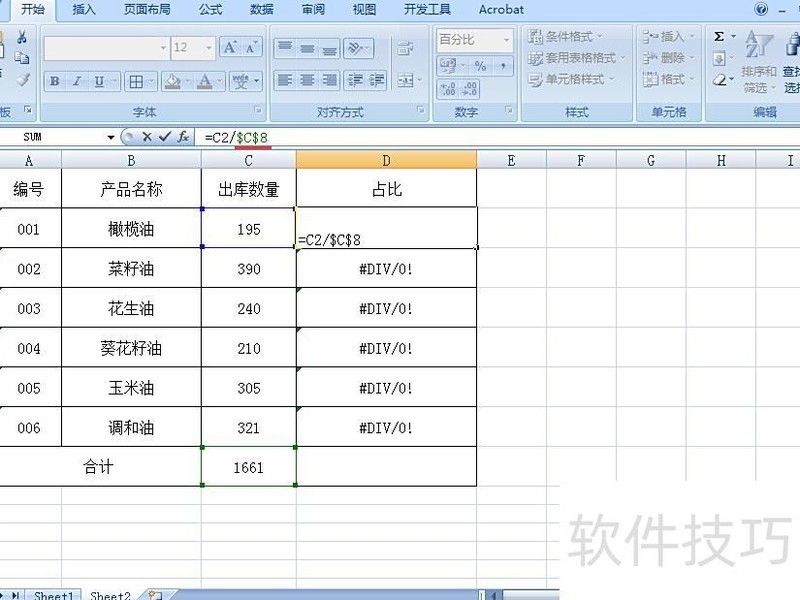
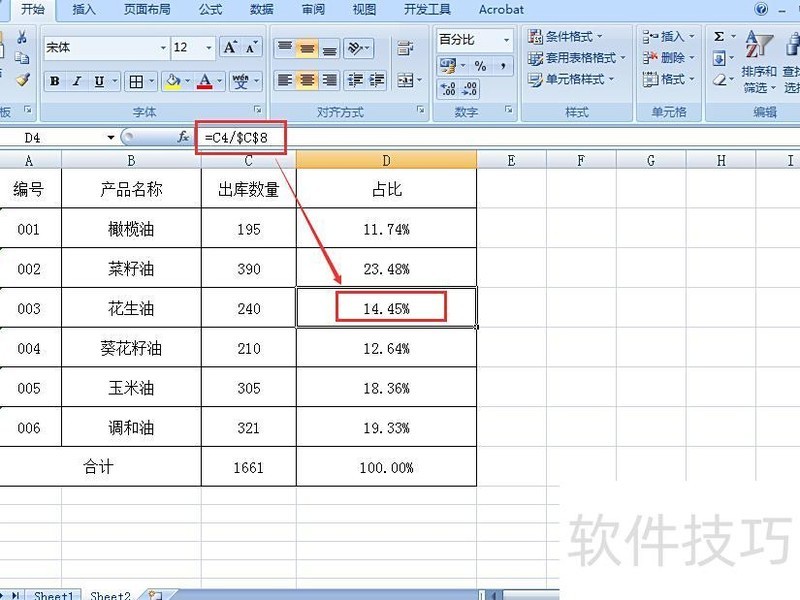
修改完毕后按回车显示结果,再按步骤3向下拖动填充公式,最终结果所示,完成单元格数值锁定。
你是否了解,Excel表格不仅可用于记录和统计各类数据,还具备强大的内容编辑功能,例如查找与替换等操作?然而在实际使用中,许多人在修改表格内容时,常常误删关键信息,进而影响整体数据的准确性与完整性。为了避免此类问题,我们可以对不需要更改的数据区域进行锁定保护,防止误操作。那么,如何在Excel中实现单元格或区域的锁定?锁定后又该如何解除锁定以便后续编辑?这些操作看似复杂,实则步骤清晰、简单易行。如果你也对此存在疑问,不妨跟随本文一起来掌握Excel中数据锁定与解锁的具体方法,提升表格使用的安全性和效率。
Excel如何锁定单元格或工作表?
启动Excel,导入所需文件数据内容
在Excel表格顶部菜单中,点击审阅选项。
点击按钮后跳转至审阅页面,即可看到保护工作表选项。
4、点击保护工作表,弹出窗口后输入任意密码以保护数据,确认密码后点击确定即可完成设置。
此时会弹出确认密码窗口,需再次输入之前设置的密码,点击确定后,工作表即被锁定。此后编辑数据时内容不会被更改,若误触删除键,系统将弹出黄色警告提示框,防止误操作。
Excel如何锁定单元格或区域?
若之前已锁定表格,后续需解锁时,可在审阅选项卡中找到撤销工作表保护按钮,点击即可解除保护。
点击撤销工作表保护即可
输入正确密码后,被锁定的工作表将自动解锁成功。
在使用Excel时,为防止数据被误删或修改,可对表格进行锁定保护。一旦锁定,数据安全性将大大提高。但不必担心无法修改,需要时解锁操作也非常简单便捷。本期分享就到这里,若您想获取更多实用的Excel技巧,欢迎持续关注我们的内容更新,后续将带来更丰富的表格操作知识与实用方法。
锁定Excel部分单元格的方法如下:先取消工作表默认的锁定状态,单击任意空白单元格,按Ctrl+A全选整个工作表。
要锁定并隐藏Excel表格中的部分内容,可按以下步骤操作:先选中目标单元格区域,右键点击并选择设置单元格格式。在弹出的对话框中切换至保护选项卡,勾选锁定和隐藏,再通过工作表保护功能启用保护,即可实现内容的锁定与隐藏。
在联想电脑的Windows 10系统中,使用MS Office Excel 2026版,先打开或新建一个表格,选中需锁定的区域后,点击视图选项卡中的冻结窗格,选择冻结首行即可完成部分单元格的锁定操作。
需先全选表格,右键选择设置单元格样式。所示,点击保护按钮,即可开始设定各单元格的保护状态。
输入原始数据。在Excel的C3至D8区域填入相应数据。选中整个表格,可将鼠标移至表格左上角,点击A1单元格上方的三角形按钮全选;也可使用快捷键Ctrl+A快速选定所有单元格。
选中需锁定的单元格,点击冻结窗格选项,再选择冻结首行即可完成设置。Microsoft Excel是由微软公司开发的一款电子表格软件,专为Windows和Apple Macintosh操作系统设计,广泛用于数据处理与分析。
演示所用软件为Office家庭和学生版2026中的Excel电子表格。首先启动Excel程序,新建一个工作表,并在其中输入用于演示锁定单元格功能的示例数据。
打开文档后,点击顶部工具栏的,若需冻结首行或首列,点击下方倒三角并选择对应选项即可。
首先选中A8至C8区域,接着点击D8单元格。随后在菜单中找到视图选项,点击冻结窗格。在弹出的子菜单中选择冻结拆分窗格,即可完成该区域的冻结操作,实现滚动时保持指定行或列固定显示的效果。
在菜单栏的视图-窗口中可找到冻结窗口选项,点击后提供三种冻结方式:冻结首行、冻结首列和冻结拆分窗格。其中,冻结首行功能可使表格第一行始终固定显示,即使向下滚动页面,首行内容也不会消失,便于查看标题信息。
打开Excel表格,选中任意一行,点击视图,在冻结窗格下拉菜单中选择冻结拆分窗格即可。
在Excel中,若想保护部分数据不被修改而允许编辑空白区域,可先全选表格,右键选择设置单元格格式,进入保护选项卡,设定需保护的单元格,再通过工作表保护功能实现仅锁定特定数据,其余区域仍可自由编辑。
在菜单栏中点击视图,找到第二行子菜单中的冻结窗格选项。点击后会弹出三个选择:冻结拆分窗格、冻结首行和冻结首列。由于本文需要固定标题行,因此选择冻结首行并点击确认设置即可完成操作。
使用联想电脑,系统为Windows 10,软件为MS Office Excel 2026版。打开或新建一个Excel表格,选中需要锁定的区域,点击视图选项卡中的冻结窗格,选择冻结首行即可完成部分单元格的锁定操作。
选择需要锁定的单元格,点击冻结窗格选项,再选择冻结首行即可完成设置。Microsoft Excel是由微软公司开发的一款电子表格软件,适用于运行Windows和Apple Macintosh操作系统的计算机,广泛用于数据处理与分析,是办公自动化中不可或缺的重要工具之一。
锁定Excel部分单元格的方法:先取消工作表默认的锁定状态。选中任意空白单元格,按Ctrl+A全选整个工作表,再设置需锁定的单元格并保护工作表即可。
在菜单栏中点击视图,找到第二行的冻结窗格选项并点击。弹出三个选择:冻结拆分窗格、冻结首行和冻结首列。由于需要固定标题行,因此选择冻结首行并确认设置即可完成操作。
打开电脑后,双击要编辑的Excel文件。选中需锁定的区域,点击顶部视图选项卡,再点击冻结窗格。选择冻结首行即可完成锁定。此后滚动表格时,所设区域将保持不动,方便查看数据。操作步骤简单,适用于需要固定标题行的场景。
使用联想电脑,系统为Windows 10,软件为MS Office Excel 2026版。打开或新建一个Excel表格后,选中需要锁定的区域,点击视图选项卡中的冻结窗格,选择冻结首行或冻结拆分窗格,即可实现部分单元格的固定显示,达到锁定效果。
打开Excel,将原始数据输入至C3至D8单元格区域。选中整个表格内容,可点击工作表左上角A1单元格上方的三角形按钮全选,或使用快捷键Ctrl+A快速选定所有单元格,为后续操作做好准备。
全选表格后按Ctrl+1,在保护选项中取消勾选锁定并确认;再选中A1:A4区域,同样打开设置窗口,勾选锁定并确认;随后进入审阅菜单,点击保护工作表,可选择设置密码。完成上述操作后,A1至A4区域将无法被删除或修改,有效实现区域保护。
演示所用软件为Office家庭和学生版2016中的Excel电子表格。首先启动Excel,新建工作表后输入用于演示锁定单元格功能的示例数据,以便后续操作展示。























