制作PPT时,添加动画可增强演示效果。今天为大家介绍如何在PPT中插入动画,让内容更生动、更具吸引力。
具体如下:
首先打开需要编辑的PPT文件。
用鼠标选中需要添加动画的区域。
此时,点击工具栏中的动画选项。
在下方选择所需动画效果即可。
在页面右侧可选择动画效果的播放方向。
可在方向效果下选择动画播放速度。
最后回到PPT页面,点击放映图标,预览动画效果是否符合预期。
你会在PPT中添加动画效果了吗?
打开PPT,选择需插入图片的位置,点击插入图片按钮,按提示操作即可完成添加。
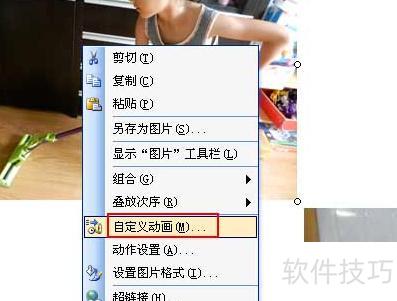
将图片放置于适当位置,右键点击图片,从菜单中选择自定义动画,操作所示。
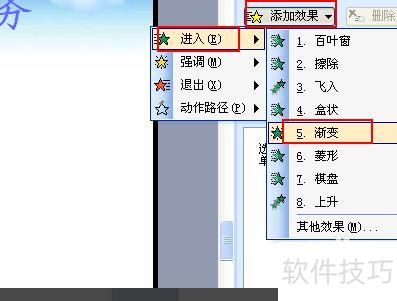
在自定义动画编辑栏中,点击添加效果,选择进入并设定所需效果,例如渐变,所示。
此时播放查看效果,点击一次显示下一张图片,所示。
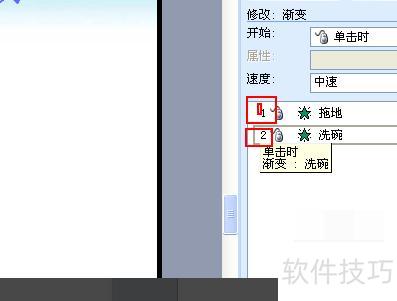
在自定义动画栏中,右键点击第二张图片的动画,从菜单中选择效果选项,所示。
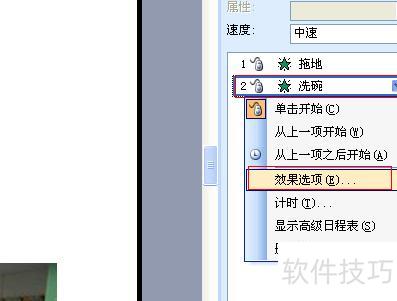
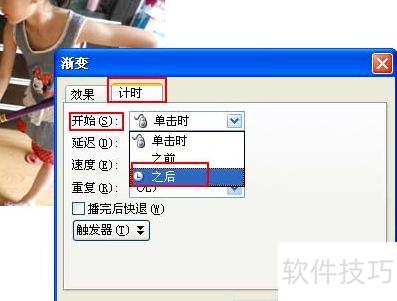
在效果选项对话框中,切换至计时选项卡,将开始方式设为之后,其余参数按需调整即可,具体设置所示。