

PDF凭借其稳定性高、安全性强、便于阅读等优点,已成为职场中广泛使用的文档格式。然而在传输过程中,PDF文件有时会受损,导致页面出现倾斜、歪斜等问题,严重影响阅读体验。因此,通常需要对PDF进行方向调整。那么,如何正确旋转PDF页面?本文将为大家介绍三种实用且操作简便的方法,帮助你轻松解决PDF方向问题。感兴趣的朋友不妨继续阅读下文,了解具体操作步骤,提升工作效率。

WPS调整PDF页面方向方法
办公好帮手WPS名不虚传,堪称实力派办公软件。它不仅支持对Word、Excel、PPT、PDF等主流文档进行高效编辑与格式输出,还集成了多种实用功能,如PDF转图片、Word转Excel、文档翻译、Excel转PDF、PDF旋转等,全面满足日常办公需求,操作便捷,功能强大,极大提升工作效率,是现代职场不可或缺的得力工具。
操作步骤如下:
先用WPS打开PDF文档。
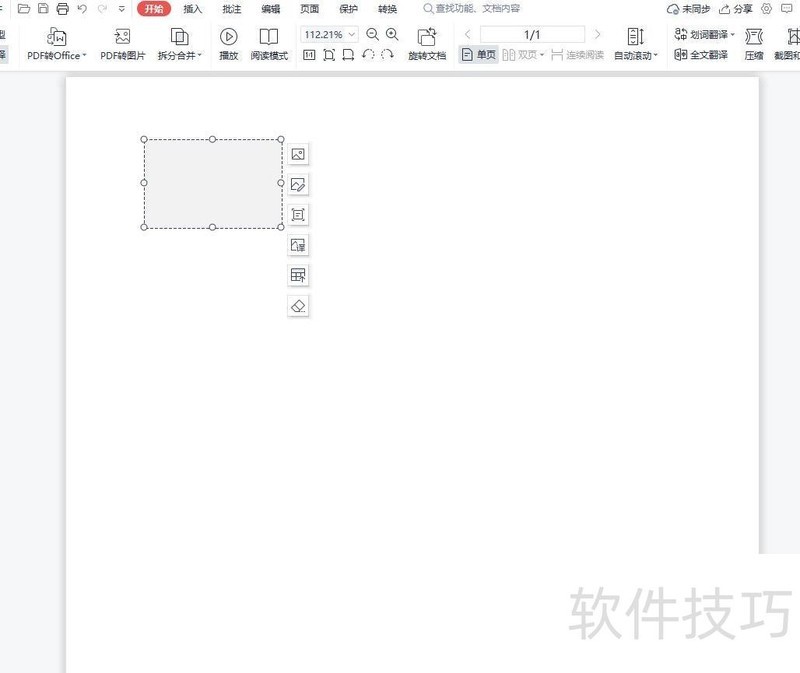
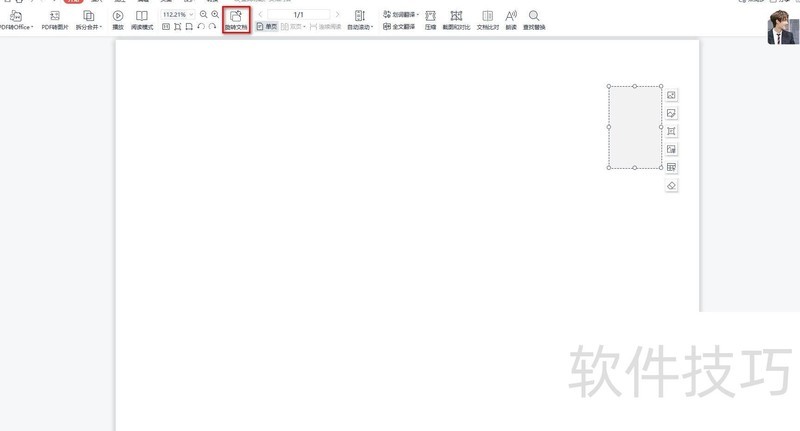
二:点击红色方框内的旋转文档功能,每次点击顺时针旋转90度,可实现90度、180度、270度或360度的旋转。
PDF旋转技巧二:使用全能PDF转换助手
刚入职场的新人对这款全能PDF转换助手赞不绝口。它集成了丰富的PDF处理功能,如添加水印、文件分割、格式转换、加密解密、电子签名、图片提取等,全面满足日常办公需求。每个功能都配有详细操作教程,界面友好,简单易懂,即使零基础也能快速上手,极大提升了工作效率,堪称职场新人的得力助手。
操作步骤如下:
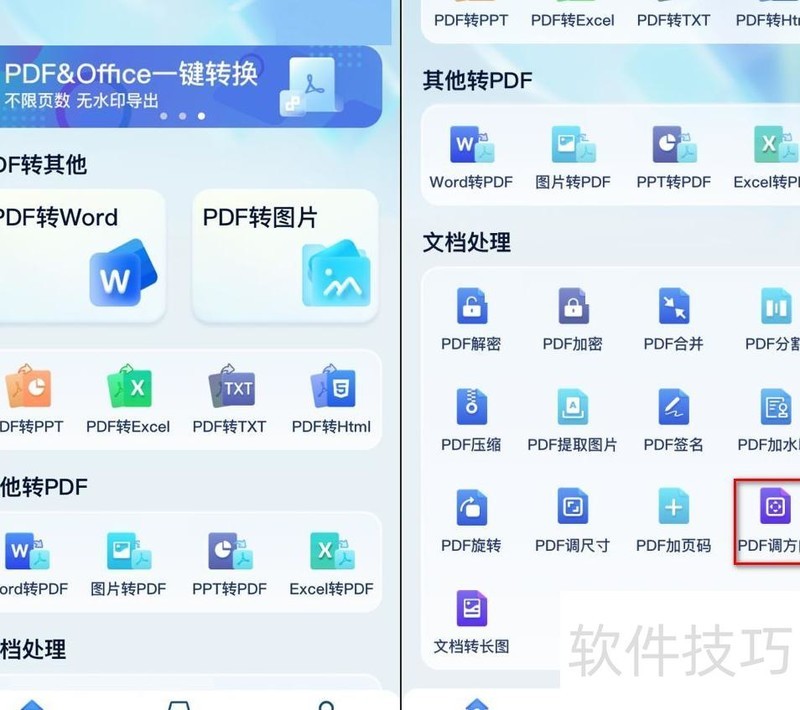
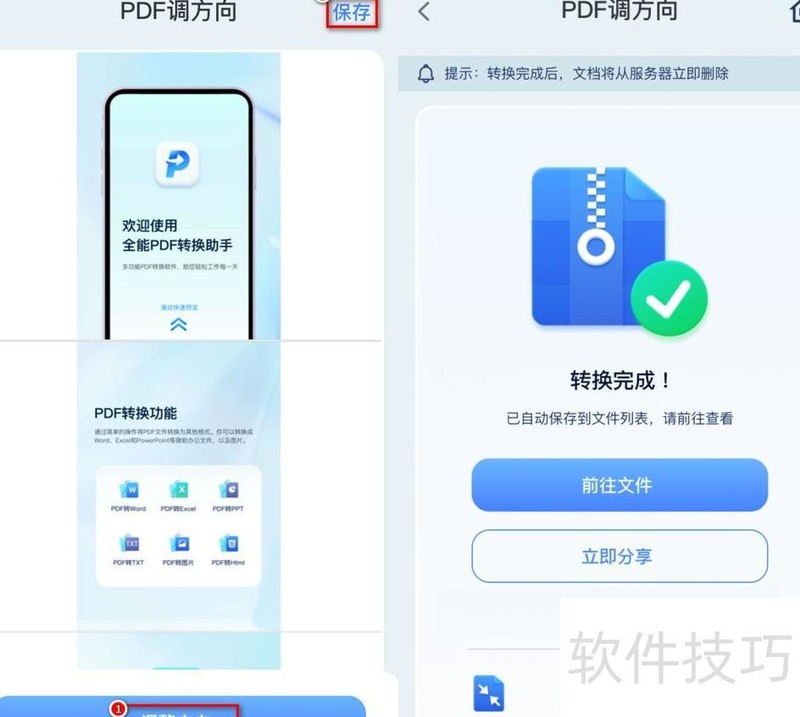
今天介绍苹果设备上的软件,先打开转换助手,再于首页选择PDF调方向功能。
二:点击+号添加PDF文件,选择横向或纵向进行方向调整。
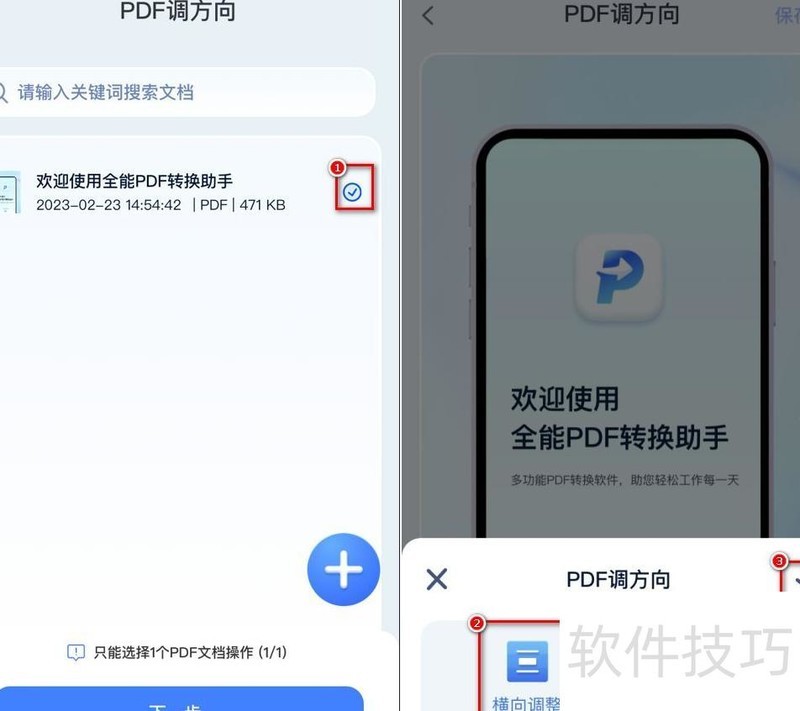
三:选择完成后点击√,可先预览调整方向后的文档,确认无误后再点击保存,系统将自动从服务器删除上传的文件,有效避免隐私泄露。
使用Microsoft Edge浏览器打开PDF,点击打印并旋转页面方向。
该浏览器为Windows系统预装软件,除基本搜索外,还提供数字解题、朗读等辅助功能。今天我们所需的PDF页面旋转操作,同样可通过此浏览器轻松完成,功能实用且操作便捷。
操作步骤如下:
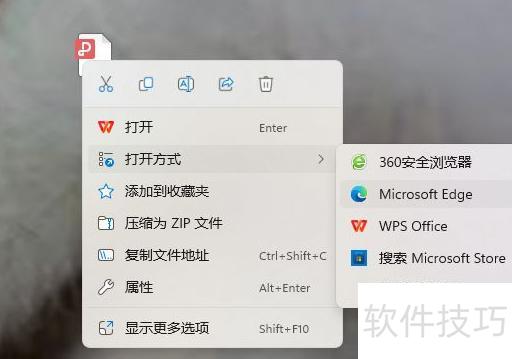
右键点击PDF文件,在弹出的菜单中选择打开方式,然后点击Microsoft Edge即可。
打开文件后,点击①旋转,调整完成后点击②保存即可。
以上就是今天的内容,大家学会如何调整PDF方向了吗?如果身边有朋友还不清楚,不妨将这篇文章分享给他们参考。























