
要设置此功能,可按照以下步骤操作:首先,点击文件菜单中的另存为命令,选择所需的保存位置。在弹出的另存为对话框中,点击底部的工具按钮,随后选择常规选项。在弹出的窗口中,勾选生成备份文件即可完成设置。此后每次保存文件时,Excel都会自动创建一份备份。
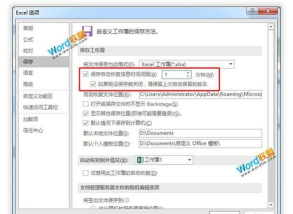
对于较为重要的文件,建议进一步启用自动恢复功能以增强数据安全性。具体操作为:进入Excel主界面后,点击左上角的文件按钮,随后选择左下角的选项进入设置界面。在弹出的Excel选项窗口中,点击左侧的保存选项卡。在此页面中,勾选保存自动恢复信息时间间隔功能,并将默认的时间间隔调整为5分钟,以便更频繁地保存临时备份。
此外,在同一保存设置页面中,可以查看自动恢复文件位置的路径信息,该路径通常以红色方框标注。用户可根据显示的路径,在电脑文件系统中直接访问该目录,查找由Excel自动生成的临时备份或恢复文件,从而在意外关闭或崩溃情况下找回未保存的内容。
本操作演示基于联想Y7000P设备,操作系统为Windows 10,软件版本为Microsoft Office Excel 2026。不同设备型号、系统环境或软件版本的操作界面可能略有差异,但整体流程基本一致。
总结步骤如下:打开Excel,点击文件→选项→保存,找到自动恢复文件位置,根据所显示的路径即可定位系统自动生成的备份文件。























