
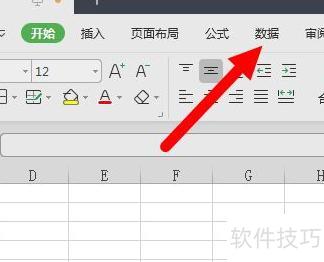
打开Excel表格,点击顶部工具栏的数据选项。
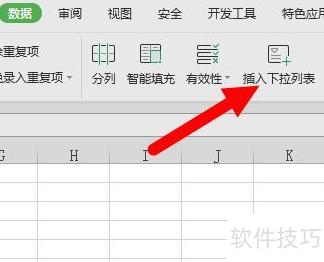
在数据功能区点击插入下拉列表按钮。
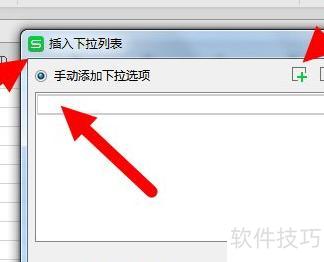
在插入下拉列表窗口中,点击上方绿色加号按钮,下方空白处将出现文本框,可在其中输入选项内容。
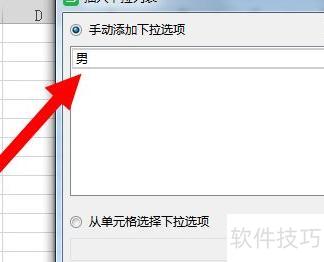
选择输入男后,用相同方法添加文本框并输入女选项。
点击确定后,单元格右侧会出现一个小三角形,即为选择按钮。
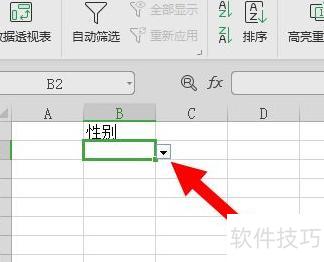
点击小三角展开选项,所示,选中任一项即可填入空格。
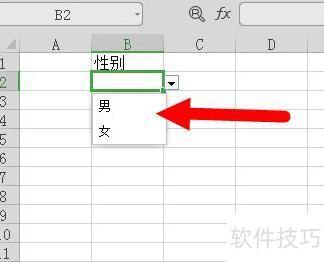
在使用Excel制作数据表格时,难免会输入错误,导致数据不准确。通过设置单元格的数据有效性,可有效防止此类问题。本文将详细介绍如何设置数据有效性,帮助大家提升数据录入的准确性与效率,确保表格内容规范、可靠。

首先打开表格并输入数据,以设置性别为例,选中性别所在列,接着切换至数据选项卡,点击有效性进行设置。

随后会弹出一个窗口,首先选择序列,然后在下方来源处输入男,女,注意逗号必须使用英文输入法下的半角逗号,否则系统无法识别。
点击确定后返回原表格,此时点击相关单元格会弹出男或女的选择选项,且仅能从中选择,无法输入其他内容。
在Excel中,于身份证号右侧单元格输入IF与MOD组合公式,按回车即可提取性别信息。
使用戴尔K550电脑,Win11系统,运行EXCEL2002版本软件。
先打开表格,选中所需单元格。
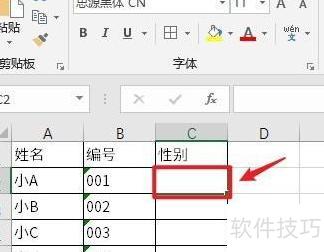
输入公式:=IF(MOD(MID(B2,3,1),2),男,女),根据身份证第3位数字的奇偶性判断性别,奇数为男性,偶数为女性。
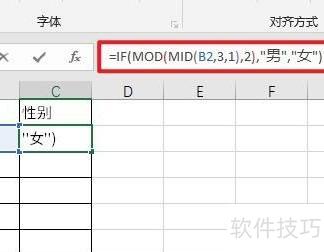
点击图标后,双击单元格右下角的绿色小方块。
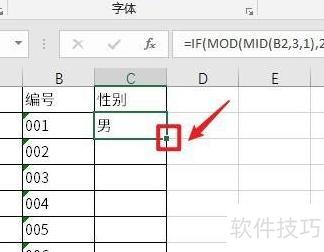
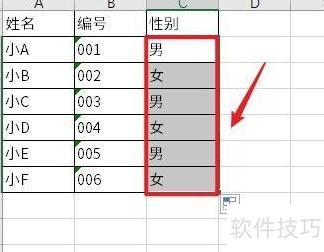
此时可见,Excel中使用IF函数完成男女性别判断的操作已成功实现。
Excel办公技巧实用指南
选中可见单元格,按Alt+;复制,仅粘贴非隐藏行内容。
选择目标单元格区域,点击选项卡下组中的按钮,弹出对话框后,在下拉列表中选择序列,接着点击右侧折叠按钮,选取B3:B12区域,最后点击完成下拉菜单的创建。
在单元格中需换行处将光标定位,按下Alt+Enter组合键即可实现换行显示。
4、删除重复值:选中目标区域后,点击选项卡下中的,弹出警告对话框后,勾选以当前选定区域排序并确认,进入删除设置界面,连续点击两次确定,即可完成重复数据的清除操作。























