
在日常使用Excel进行办公时,我们常常需要将制作好的表格打印出来。然而,在实际操作过程中,经常会遇到这样的问题:原本完整的表格被自动分割成多页打印,导致内容不完整或排版混乱。例如,一个本应在一页纸上呈现的表格,却因为超出页面范围而被拆分到两张甚至更多纸张上,影响了阅读与使用效果。那么,如何将较大的Excel表格完整地打印在一张纸上?下面我们将介绍几种实用的方法,帮助您轻松解决这一问题。
首先,打开您需要打印的Excel工作表文件。可以是一个新创建的表格,也可以是已经编辑完成的现有文档。确认表格内容无误后,便可进入打印设置环节。
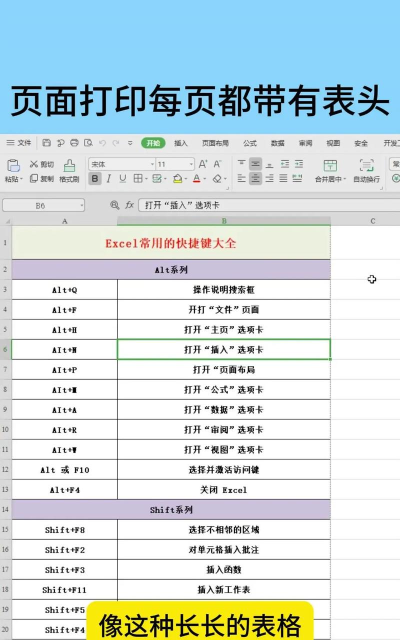
接着,点击界面左上角的文件菜单,系统会弹出一个下拉选项列表。将鼠标移动至其中的打印选项,此时会进一步展开一个新的菜单面板。在这个面板中,选择打印预览功能,即可查看当前表格的打印效果。
进入打印预览界面后,您可以直观地看到表格的布局和分页情况。通过上下滚动预览窗口,您可能会发现整个表格被分成了多个页面来打印。这说明当前的页面设置无法容纳全部内容,因此需要调整缩放比例或打印区域。
为了解决这个问题,我们可以利用顶部菜单栏中的打印缩放设置。默认情况下,该选项可能显示为无打印缩放。点击该选项后,会弹出一个下拉菜单,其中包含多种缩放方式。此时,请选择将整个工作表打印在一页这一选项。选择完成后,预览画面会立即发生变化,原本分散在多页的内容现在会被自动压缩并集中显示在一页纸的范围内。
完成上述设置后,只需返回到文件菜单,点击直接打印按钮,即可将整个工作表以单页形式输出到打印机。这样,无论原始表格有多少行多少列,都能被完整地打印在一张纸上,避免了信息割裂的问题。
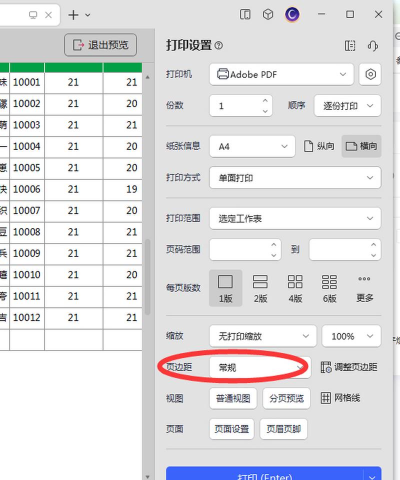
除了使用缩放功能外,还有一种更为灵活的方法——使用分页视图进行手动调整。具体操作如下:
在打开目标Excel文件后,先进入视图菜单,从中选择分页预览模式。此时,表格中会出现蓝色的分页线,实线代表当前打印页的实际边界,虚线则表示后续页面的起始位置。
观察这些蓝色线条的位置,您会发现它们将表格划分为若干部分。若想让所有内容集中在一页内打印,就需要手动调整这些分页线。用鼠标选中右侧或下方的实线分页符,按住左键并向右或向下拖动,直到覆盖整个表格的所有行列。
随着分页线的扩展,原本分布在不同页面的数据将被统一归入第一页的打印范围内。调整完毕后,再次进入打印预览,您会发现所有内容已成功整合到单一页面中,实现了整表打印的目标。
此外,对于特别宽或特别长的表格,建议结合页面布局中的横向打印选项,以获得更合理的排版效果。同时,适当调整页边距也能为内容腾出更多空间。
无论是通过自动缩放功能,还是借助分页预览进行手动调节,都可以有效解决Excel表格跨页打印的问题。掌握这些技巧,不仅能提升工作效率,还能确保打印结果的专业性与完整性。下次当您面对大表格打印难题时,不妨尝试以上方法,轻松实现一键单页打印。




















