
你是不是经常担心,手机被别人乱翻,或者不小心丢了,里面的照片、聊天记录,还有各种账号密码,会不会被别人看到,这确实让人很不安,其实,给iPhone上锁,就像给家门装把锁,是保护隐私的第一步,今天,我们就来聊聊,怎么快速又安全地锁定你的iPhone。
1、最常用的锁定方法:设置锁屏密码
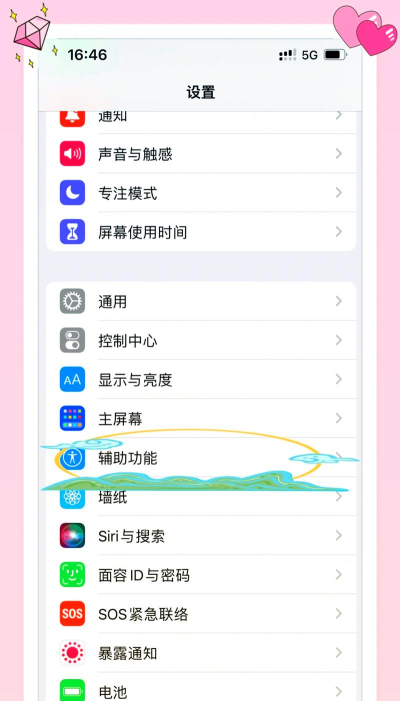
这是最基础,也最重要的一步,没有密码,手机一按就亮,太不安全了,所以,我们首先要设置一个密码。
打开手机的“设置”,找到“面容ID与密码”,或者“触控ID与密码”,然后,点击“打开密码”,接着,系统会提示你,输入六位数字密码,当然,你也可以选择,自定义字母数字密码,这样更安全,设置完成后,每次唤醒屏幕,都需要输入密码,或者使用面容、指纹,才能解锁,这样,即使手机不在身边,别人也无法轻易打开。
2、更便捷的锁定方式:巧用侧边按钮
除了等屏幕自动变暗,我们还可以主动锁定,这样更及时,也更安全。
其实方法很简单,就是按一下,手机右侧的侧边按钮,按一下,屏幕立刻就会变黑,进入锁定状态,这个动作,已经成为很多人的习惯,比如,接完电话放进口袋前,或者暂时离开座位时,随手一按,心里就踏实多了,另外,你还可以在设置里,调整自动锁定的时间,比如设置成30秒,或者1分钟,这样即使忘了手动锁屏,手机也会很快自己锁上。
3、紧急情况下的锁定:使用“引导式访问”
这个功能可能很多人不知道,但它特别有用,尤其是在一些特殊场合。
比如,你要把手机递给朋友,让他看一张照片,但又不想他乱翻其他内容,这时候,就可以打开“引导式访问”,需要在设置里的“辅助功能”中,找到并开启它,然后,打开你要展示的那个App,比如相册,连续按三下侧边按钮,就会启动引导式访问,这样,手机就会被锁定,在当前这个App里,对方无法退出,也无法切换到其他界面,看完后,你再按三下侧边按钮,输入密码,就能退出了,这样既方便,又保护了隐私。
4、终极防护措施:善用“查找”功能远程锁定
万一手机真的丢了,或者被偷了,前面的锁屏可能还不够,这时候,就需要远程锁定。
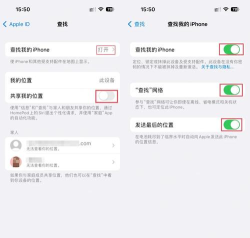
苹果的“查找”功能,这时候就能派上大用场,你可以在另一台苹果设备上,或者用电脑登录iCloud官网,打开“查找”App,然后,找到你丢失的那台设备,点击它,选择“标记为丢失”,接着,系统会提示你,远程设置一个锁屏密码,这个密码可以,和你手机原来的密码不同,同时,你还可以留下联系方式,显示在锁屏界面上,这样,如果有人捡到手机,就能联系你,而手机本身,已经被彻底锁死,别人根本无法使用,这相当于,给你的数据上了双保险。
所以,锁定iPhone并不复杂,从日常的锁屏密码,到随手一按的侧边键,再到特殊的引导式访问,以及最后的远程锁定,层层防护,就能让你的手机和数据,安全很多,养成好习惯,花几分钟设置一下,就能避免很多不必要的麻烦和损失。






















