
Excel隐藏数据步骤:选中区域,右键隐藏。
在机械革命S3 Pro电脑上,使用Windows 10系统和Excel 2026进行操作。
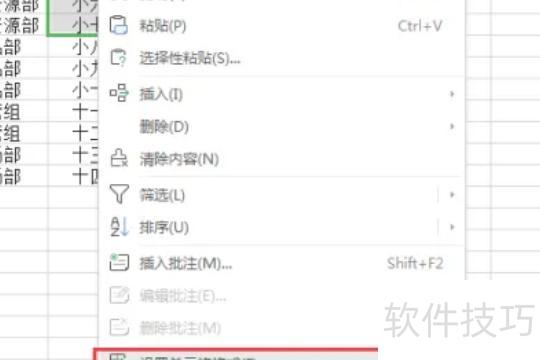
选中需隐藏的数据,右键点击,选择设置单元格格式即可。
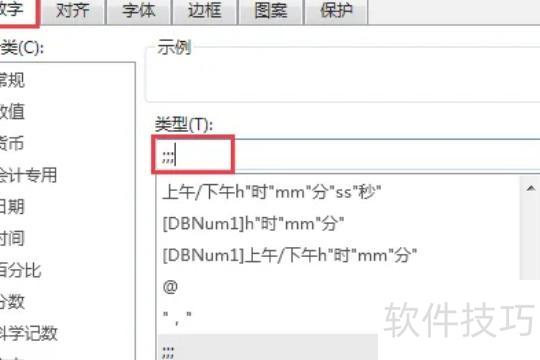
选择自定义类型,在输入框中键入英文分号;;;,完成后点击确定即可。
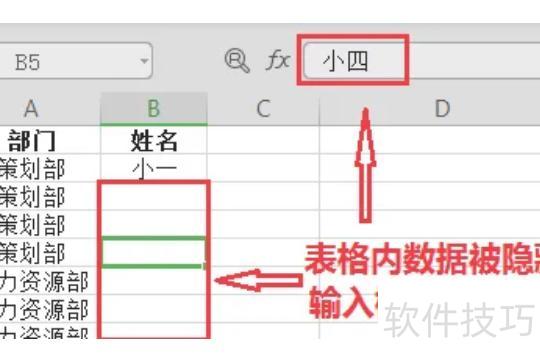
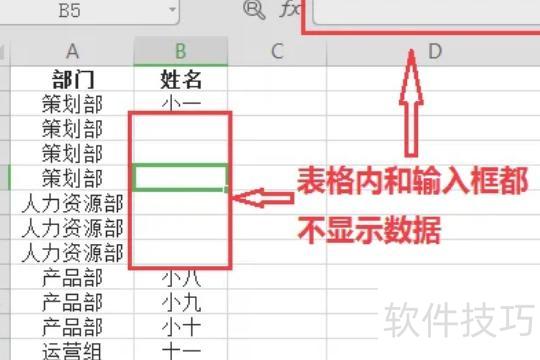
此时表格中数据已消失,但上方输入框仍可正常显示。
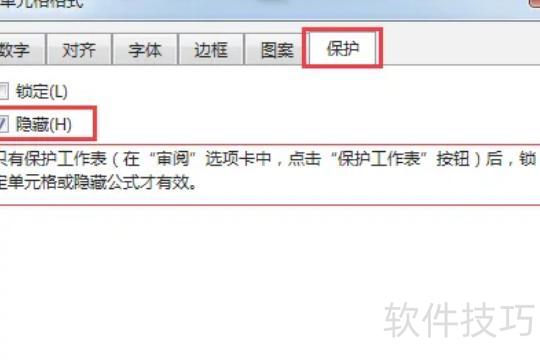
要使上方输入框不显示数据,需再次打开设置单元格格式对话框,在保护选项卡中勾选隐藏。注意提示:仅当工作表受到保护时,锁定单元格或隐藏公式才会生效。
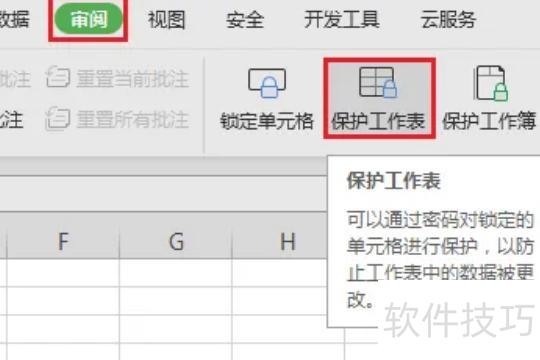
设置隐藏后,点击审阅选项卡中的保护工作表。
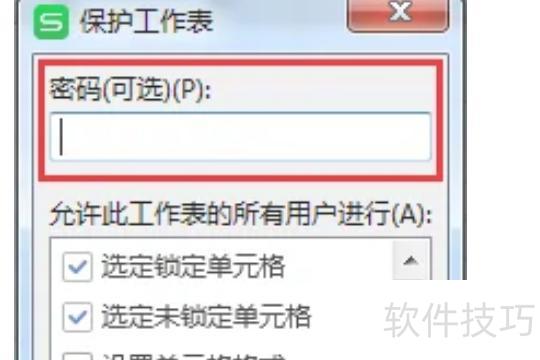
此时会弹出新对话框,可按需设置密码及他人对工作表的操作权限,此处保持默认,直接点击确定即可。
设置完成后,再次点击单元格,输入框中已无数据显示,内容被彻底隐藏。
工作中,为保护文件隐私,常需将工作表中部分内容彻底隐藏,避免他人查看。若你尚不清楚如何操作,不妨参考以下方法。本文将详细介绍数据隐藏的具体步骤,帮助你轻松实现信息保密,提升工作效率,让敏感内容不再外泄,保障工作安全与隐私。
开启分步阅读模式
工具材料:
电脑
excel
操作方法
01
首先启动台式或笔记本电脑,右键单击桌面,选择新建,再点击Excel工作表创建文件。新建的文档将显示在桌面上,找到并打开它,输入一些练习内容。接着选中需要隐藏的单元格,点击菜单栏中的格式选项,然后选择单元格命令,进入相关设置界面以完成后续操作。
02
完成上一步后,会弹出单元格格式对话框。在其中选择数字选项卡,点击分类列表中的自定义。随后,在右侧的类型输入框中,输入三个英文状态下的分号(注意必须使用英文分号,不可输入错误),确保符号正确无误,以实现所需的格式设置效果。
03
第三步,打开菜单中的保护选项卡,在弹出的对话框中勾选隐藏,然后点击底部的确定按钮完成设置。操作完成后会自动退出界面。注意:务必保留锁定选项前的√标记,切勿取消。一旦去除该标记,被隐藏的内容将失去保护,可能被他人轻易删除且无法恢复。
04
第四步,点击菜单栏中的格式选项,在弹出的界面中选择保护工作表。随后会弹出一个对话框,提示输入取消保护时的密码。输入密码并确认后,此步骤即完成。务必牢记所设密码,一旦遗忘,后续将难以恢复或查看被隐藏的内容,带来不必要的麻烦。
05
完成所有步骤后,你会发现原先选定的英语成绩列内容已完全消失,表格中仅显示B列和D列,C列已被彻底隐藏。即便使用Excel的取消隐藏功能也无法恢复显示,确保了数据的高度保密性,有效防止敏感信息外泄,保护重要文件安全。建议大家尽快动手操作练习。
06
要取消隐藏列时,先选中被隐藏列两侧的列(如隐藏的是C列,则选中B列和D列),接着右键单击所选区域,在弹出的菜单中点击取消隐藏选项。执行后,原先隐藏的C列内容便会重新显示在Excel表格中,操作简单便捷,便于随时查看隐藏信息。
将鼠标悬停于目标列右侧,待光标变为双向箭头后按住左键向左拖动至两线重合即可隐藏;或选中需隐藏的行或列,右键点击并选择隐藏功能完成操作。
Microsoft Excel是微软公司开发的办公软件套件Microsoft Office中的一个重要组成部分。
这是一款由微软开发的电子表格软件,可在Windows和苹果Macintosh操作系统上运行。
Excel是微软办公软件的重要组件,具备数据处理、统计分析及辅助决策等功能。
广泛应用于管理、统计、财经、金融等多个领域。




















