
如下:
华为笔记本电脑
系统为Windows 10专业版,版本号2004。
工具:Excel 2026
双击打开Excel文件。

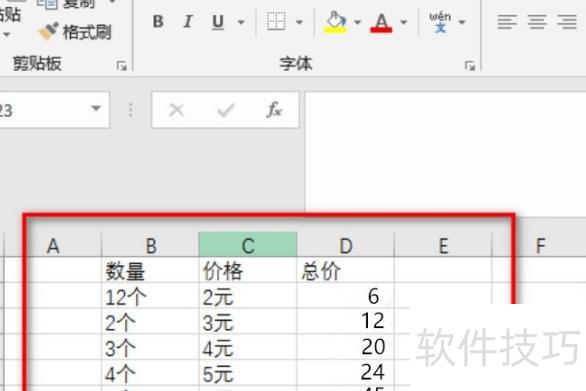
生成一组待排序的数据。
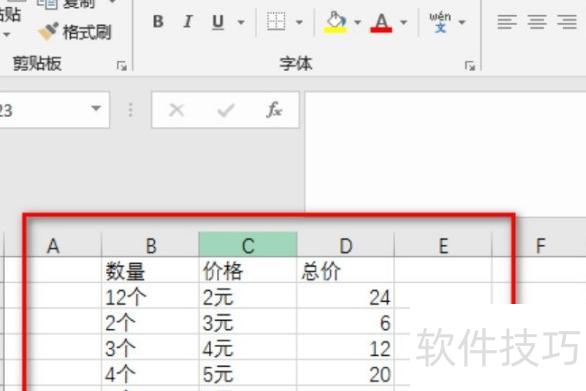
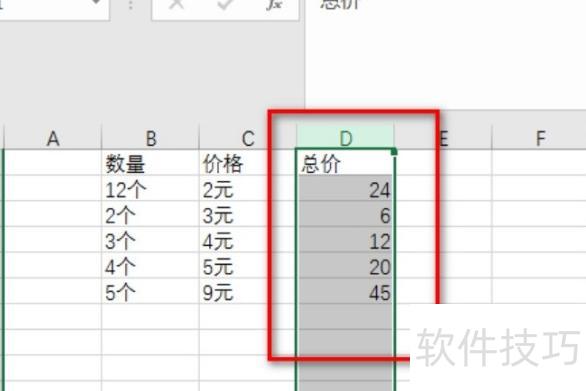
选中要排序的数据列。
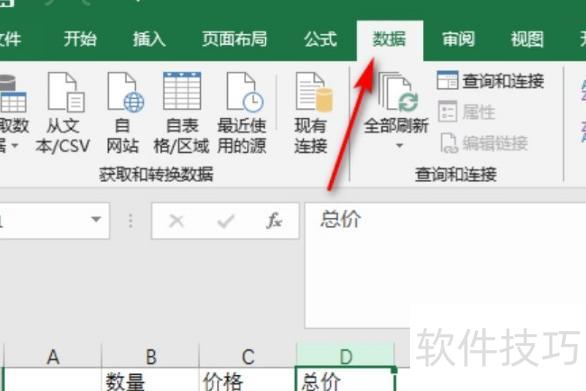
接着点击数据菜单选项。
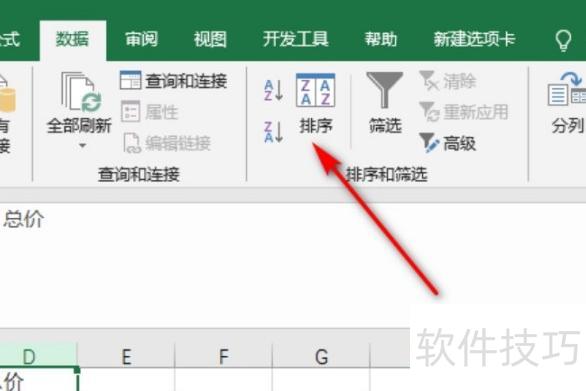
接着点击下方的排序选项。
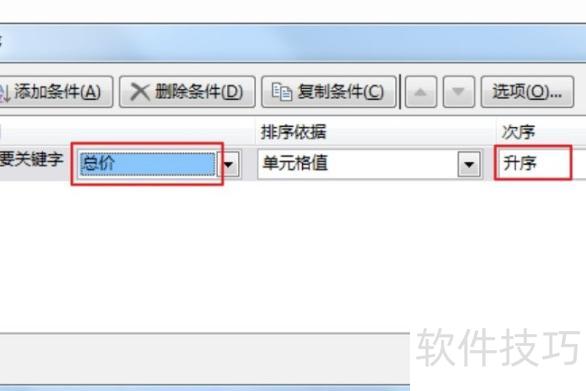
在弹出的对话框中,于主要关键字处选择总价,次序选升序,最后点击确定完成操作。
总价列已按升序排列完成。
Excel表格支持按数值、颜色、倒序或随机等多种方式排序。那么具体该如何操作?本文将为您详细介绍两种常用的Excel排序方法,帮助您快速掌握数据整理技巧,提升工作效率,轻松实现信息的有序排列与管理。
Excel排序操作方法
方法一:
点击表格左上角全选数据
点击菜单栏的数据→排序,在设置窗口中选择需排序的列及顺序。
比如"理科综合",
设为升序后点击确定
表格会依据理科综合列的分数自动排序。
方法二:
选中第一行单元格,
点击筛选,按数据末行总分排序。
点击总分旁的三角图标,可升序或降序排列。
此处以降序为例演示,点击确定即可完成操作。
以上是Excel排序的两种方法,大家掌握了吗?
相关推荐:
Excel合并单元格的方法:选中单元格,点击合并后居中按钮即可。
快速删除Excel中大量空白行的方法之一是使用筛选功能定位空行并批量删除。
快速删除Excel中多余空行的方法:定位空值,批量选择并删除整行,提升数据整理效率。
排序,简单来说就是按照特定规则对数据进行排列。在日常工作与生活中,排序应用广泛,例如考试成绩从高到低排列、人员按部门归类、领导名单按姓氏笔画顺序排列等。若不掌握Excel中的排序技巧,新手在处理数据时往往会事倍功半,效率低下。那么,如何在Excel中进行数据排序?常用的排序方法又有哪些?掌握这些技能,将极大提升数据整理的便捷性与准确性。
Excel排序技巧全解析:一
1、常规排序
点击D列任意有数据的单元格,右键选择降序即可。降序指从大到小排列,升序则是从小到大排列。
2、多列排序
先选中金额列任一单元格,点击选项卡中的按钮;再选中年份列任一单元格,同样点击选项卡中的按钮。
3、随机排序
若需随机排序数据,可在空白列输入生成随机小数的函数:=RAND()。
多次对该列进行排序,每次操作RAND函数都会产生不同的小数,经过几轮后,数据自然变为随机顺序。
4、多条件排序
当数据列较多时,可通过对话框进行多列排序操作。
5、按职务排序
在单元格输入自定义序列并选中,点击左上角按钮,选择,弹出对话框。
按图示步骤编辑自定义列表
自定义序列添加后,即可按设定规则进行排序。
6、按笔画排序
7、混合内容排序
以上便是Excel中数据排序的七种方法,熟练掌握这些技巧,轻松实现表格高效整理与快速归类。




















