
在制作PPT演示文稿时,合理设置播放时间能够提升展示效果,使内容呈现更加流畅自然。以下是几种常见的设置方法,适用于不同场景下的自动播放需求。
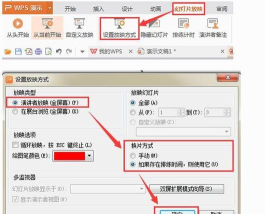
首先,若希望整份演示文稿按照预设时间自动连续播放,可以使用排练计时功能。打开PPT文件后,点击菜单栏中的幻灯片放映选项,随后勾选使用排练计时功能,并点击排练计时按钮。此时,屏幕左上角将弹出一个名为预演的时间控制窗口,开始记录每一页幻灯片的停留时长。用户可按照实际讲解节奏逐页翻阅,系统会自动记录各页面的播放时间。当所有幻灯片预览完毕后,程序会弹出提示框询问是否保留本次排练结果,点击是即可完成整体播放时间的设定。此后在全屏放映时,PPT将依照排练中记录的时间自动切换页面。
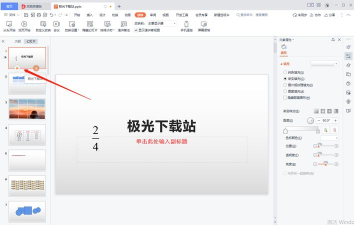
其次,对于希望统一设置每张幻灯片切换间隔的情况,可采用手动设定自动换片时间的方法。操作前,先按住Ctrl键并逐一点击选择需要设置的幻灯片页面,实现多选;或直接全选所有幻灯片。接着,在顶部菜单栏中切换至切换选项卡,在右侧找到设置自动换片时间选项并勾选。在此输入期望的换片间隔,例如3秒或5秒,系统便会为所选幻灯片统一应用该时间参数。设置完成后,进入幻灯片放映模式即可看到PPT按照设定时间自动推进。
此外,若需对特定动画的播放时长进行精确控制,可通过两种方式调整。第一种是利用动画窗格功能:选中幻灯片中的目标对象或文本框,进入动画选项卡,点击动画窗格按钮,右侧将列出当前页面的所有动画效果。在列表中选中某一动画,在下方属性面板中找到持续时间项,手动输入所需播放时长即可。第二种方法则是通过动画效果设置入口:同样选中对象后,在动画选项卡中点击计时设置区域,修改期间参数,选择合适的动画运行速度。
值得一提的是,Microsoft Office PowerPoint作为微软推出的演示文稿软件,不仅支持本地投影和屏幕展示,还可用于打印输出、制作胶片等多种用途。同时,它也具备远程协作能力,用户可通过网络进行在线会议、远程演示或向观众实时分享幻灯片内容,广泛应用于教育、商务、培训等多个领域。
综上所述,无论是整体排练计时、统一换片间隔,还是精细调控动画时长,PowerPoint均提供了灵活便捷的操作路径,帮助用户实现理想的自动播放效果。




















