怎么删除PPT里面的无用页面

作者:yxglyl88 时间:2025-12-15 07:25:51

在PPT中选中多余幻灯片,右键点击后选择删除选项,即可移除无用页面。具体操作步骤如下所示。

打开电脑上的PPT文件,进入主编辑页面。

在PPT中新建两张幻灯片并完成内容编辑。

若第二个幻灯片无用,用鼠标选中后右键点击即可。

在右键菜单中选择删除幻灯片并点击确认。

完成设置后,即可轻松删除PPT中的多余页面。

PPT图片去除多余部分的方法如下

工具/方法:联想ThinkPad E420笔记本,Windows 7操作系统,Office 2016办公软件。

新建一个空白演示文稿。
怎么删除PPT里面的无用页面

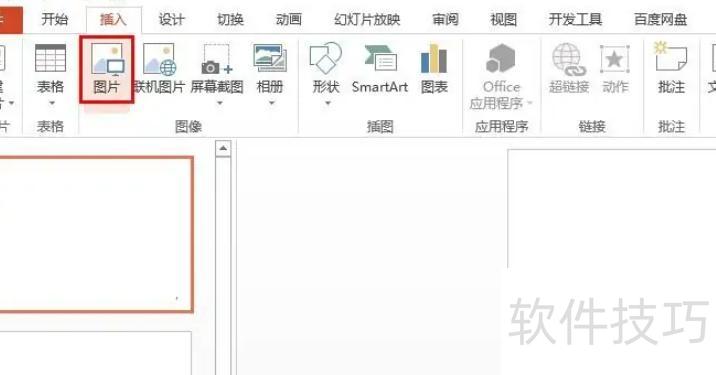
进入插入菜单,点击图片选项。

怎么删除PPT里面的无用页面

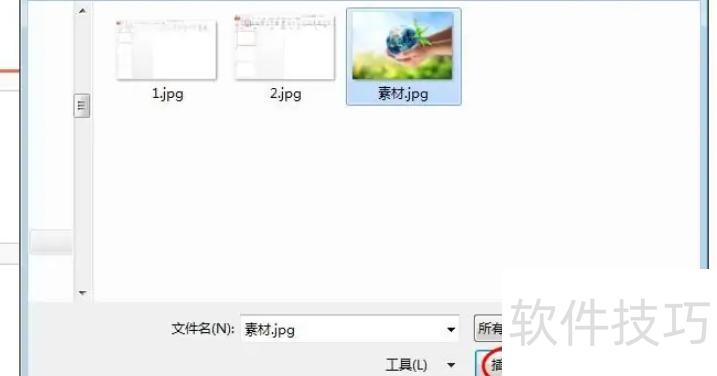
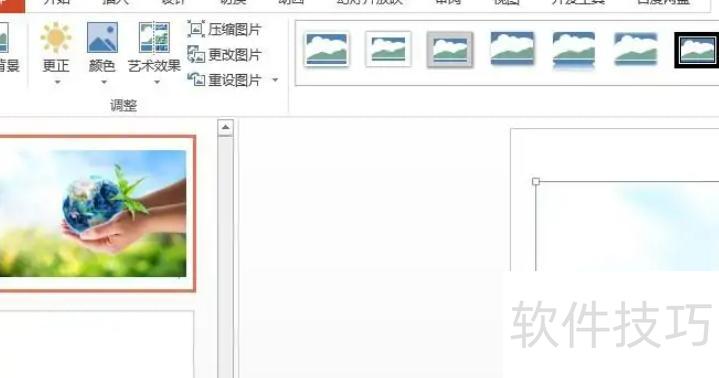
在插入图片对话框里,选中要抠图的图片,点击插入按钮即可。

怎么删除PPT里面的无用页面

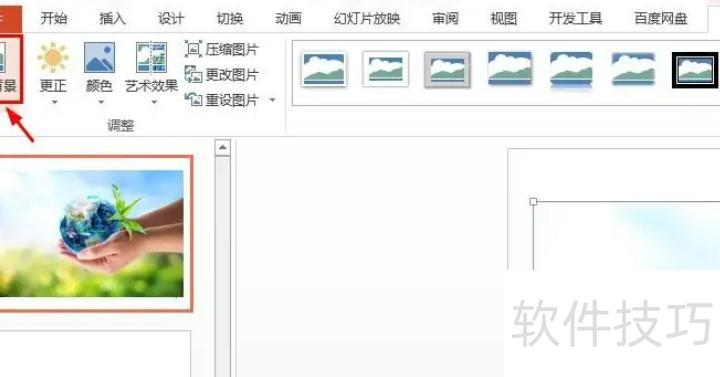
选中图片后,进入格式菜单,点击左上角的删除背景按钮。

怎么删除PPT里面的无用页面

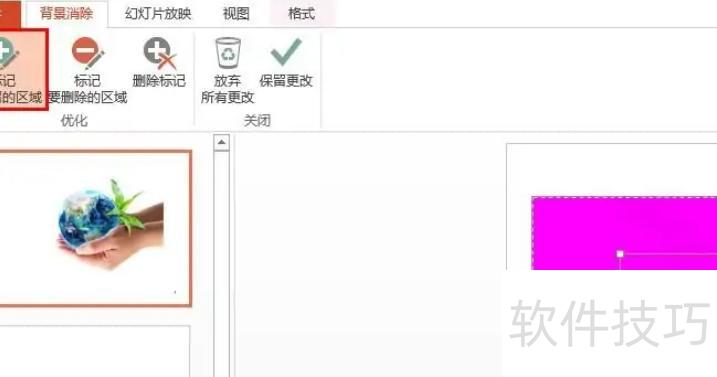
根据图片实际,用左上角两个标记按钮调整需抠除区域。

怎么删除PPT里面的无用页面

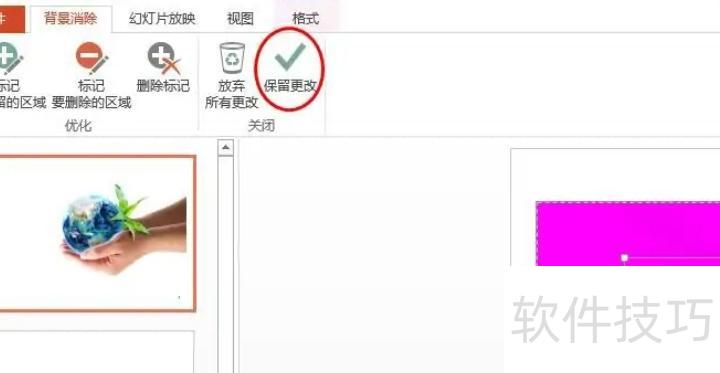
调整完毕后,点击保留更改确认。

怎么删除PPT里面的无用页面

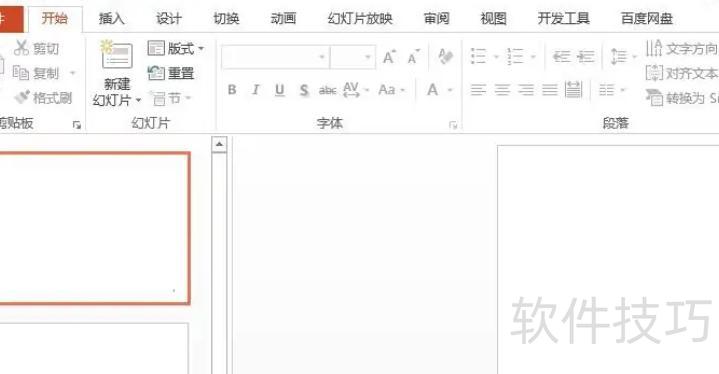
所示,图片中不需要的部分已被裁除。

怎么删除PPT里面的无用页面
小编推荐
CPU-Zv2.18
CPU-Zv2.18 其他软件丨4.11MB
newfiletime中文版v8.18
newfiletime中文版v8.18 其他软件丨209.00KB
NTLitev2026.03.10876
NTLitev2026.03.10876 其他软件丨20.38MB
桌面日历v3.28.271.8527
桌面日历v3.28.271.8527 其他软件丨7.07MB
u深度v5.0.26.209
u深度v5.0.26.209 其他软件丨763.19MB
九阴真经ol1.0.2.560
九阴真经ol1.0.2.560 其他软件丨42.80GB
京东小金库 8.1.60 安卓版
京东小金库 8.1.60 安卓版 其他软件丨53.16 MB