
下面将演示如何在Excel中通过设置密码或只读权限来加密文档的详细操作步骤。
电脑型号为惠普暗影精灵8Pro,运行软件为WPS Office版本11.1.0.13703。
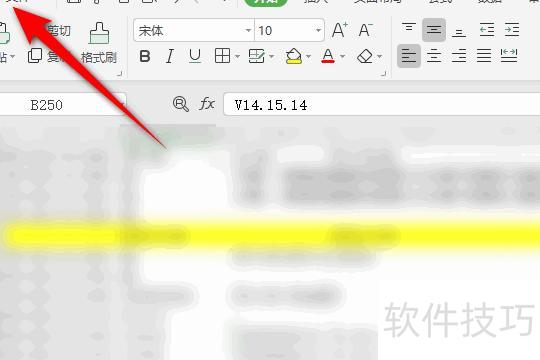
打开需设密码的Excel文件,点击左上角菜单按钮。
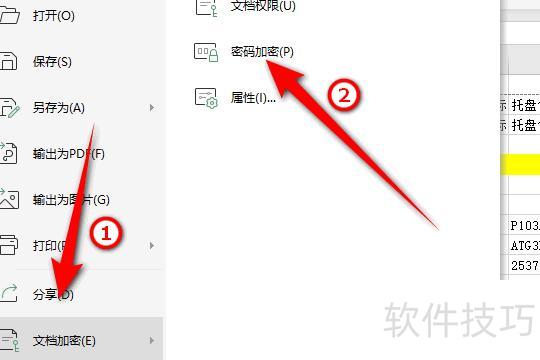
进入新页面后,选择文档加密,再点击密码加密即可。
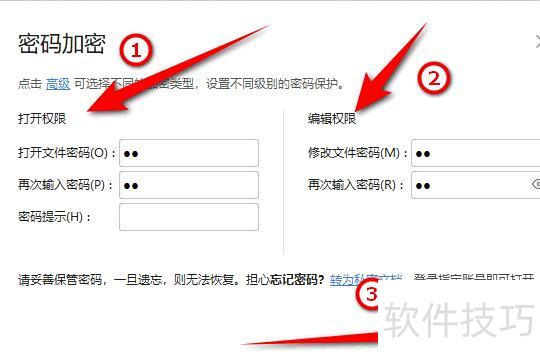
设置查看与编辑密码,完成后点击应用按钮即可。
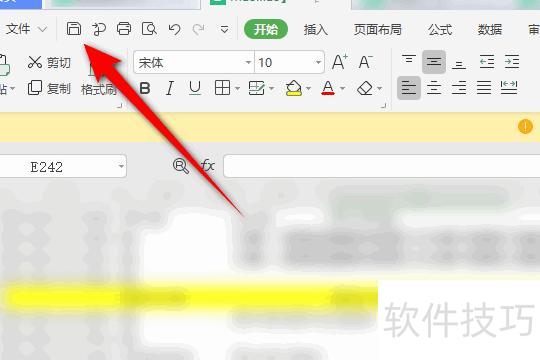
点击保存图标即可。
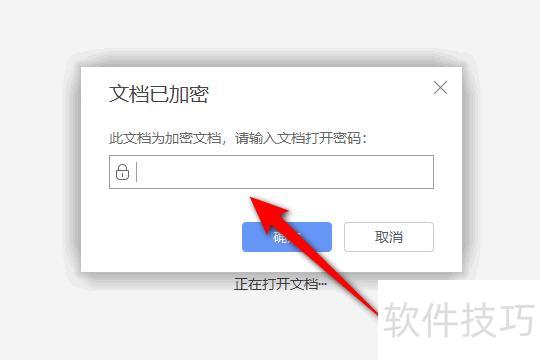
下次打开该文档时,需先输入密码方可访问。
在Excel中,常需设置权限以保护数据。具体操作步骤如下:打开文件,进入审阅选项卡,选择保护工作表或保护工作簿,设置密码并选择允许的操作权限,最后确认保存即可。
Excel表格权限设置方法详解
第一步:打开需设置权限的Excel文件。
第二步:右键点击表格左上角的索引格,从下拉菜单中选择设置单元格格式(F)。
步骤三:在弹出的单元格格式窗口中,先点击上方的保护选项。
取消锁定前的勾选
点击右下角的确定按钮
此步骤旨在取消整个表格的锁定状态,仅对需保护的单元格进行锁定,无需保护的单元格不应被锁定。
权限设置第四步:将需保护的单元格设定为锁定状态。
选中需保护的单元格,多个可一并选中,统一设置。
在选定单元格上右击,出现下拉菜单选项。
在下拉菜单中选择设置单元格格式(F),然后单击鼠标左键。
权限设置第五步:在设置单元格格式窗口中,首先点击保护选项。
权限设置第六步:勾选锁定前的复选框。
步骤七:点击右下角确定按钮完成设置。
至此,需保护的单元格已设置为锁定状态。
第8步:在菜单中点击审阅选项
步骤九:点击保护工作表菜单项,弹出设置窗口,进入窗口配置环节。
步骤10:勾选保护工作表及锁定的单元格内容(C),通常默认已启用。
步骤11:在允许此工作表的所有用户进行下方,列出多项可编辑权限选项,只需勾选对应选项前的复选框,即可授权他人相应操作权限。
步骤12:在密码框中输入密码并确认,他人需输入此密码方可编辑单元格。
权限设置第13步:确认无误后点击确定完成操作。
步骤14:编辑已加密单元格时,需输入先前设定的密码方可进行修改。
权限设置第五步:撤销受保护的单元格,按如下操作进行。
点击主菜单选择撤销工作表保护功能
在弹出窗口输入密码后点击确认即可完成操作。
方法
右键空白处,选择新建中的Excel工作簿即可创建。
打开Excel,点击审阅选项卡中的保护工作簿功能。
点击下拉菜单,选择限制访问选项。
弹出权限设置窗口后,勾选限制对此工作簿的权限,即可修改下方内容。
在此输入允许查看和编辑该工作簿的用户ID,所谓ID即微软注册账号。若未拥有微软账号,则无法设置权限,也无法访问该页面,系统会提示你先注册账号。
点击其他选项进行高级设置
打开高级设置对话框,可设定文件有效期,过期后加密文件自动失效,通过下拉列表选择具体到期时间。
以下三项为可选权限,请选择允许他人执行的操作:打印、复制或编程。
请填写您的邮箱地址,作为权限申请的联系信息,方便用户在需要调整权限时通过邮件与您联系。
完成设置后,保存文档。




















