
方法/步骤
打开PPT,点击自选图形选项
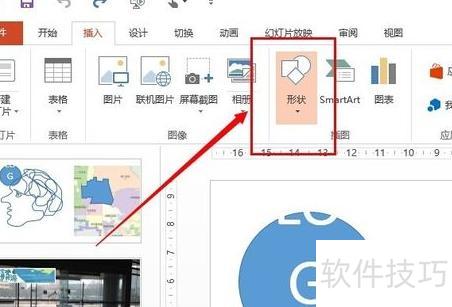
2、绘制一个矩形
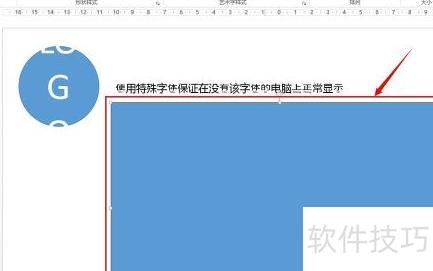
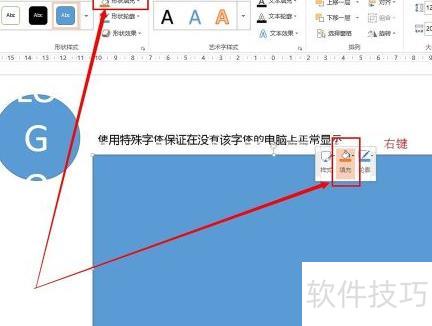
在格式面板中,点击图形填充下的图片(…)选项。
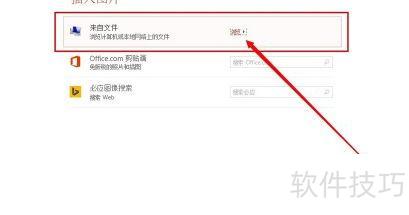
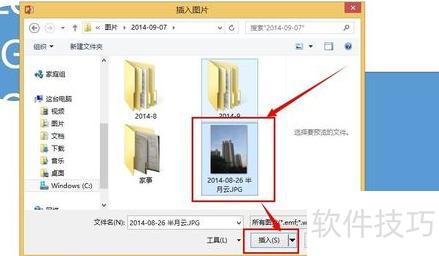
点击来自文件旁边的浏览,打开图片选择窗口。
选中图片后点击插入按钮。
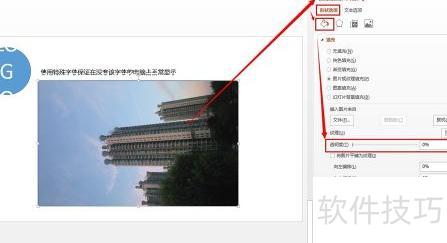
在设置图形格式/形状选项面板中,展开填充设置区域,即可看到透明度调节选项。
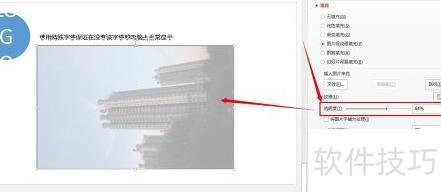
拖动透明度滑块,可实时调整图片的透明程度。
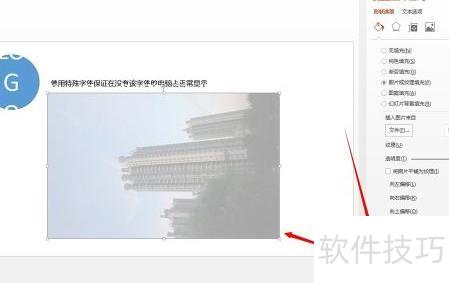
在形状选项/线条中选择无线条,即可完成图片透明设置。
PPT中如何设置图片透明色?详细步骤如下。
首先打开含图片的PPT文件,所示,然后双击其中的图片进行编辑操作。
点击颜色栏下方的下拉箭头。
弹出窗口中点击设置透明颜色。
点击图片后,按图示操作即可完成透明色设置。
PPT透明度设置是什么
在PPT设计制作中,透明度设置是一项常用功能,可用于图形、文本框等对象,通过降低其不透明度实现通透的视觉效果。该功能可通过多种方式操作,如在格式选项中找到透明度滑块进行调整,或直接使用快捷键Ctrl + T快速调节,方便灵活地增强页面层次感与美观性,适用于背景融合、文字叠加等多种设计场景。
PPT透明度调整的视觉效果
通过设置PPT中的透明度,可在设计中实现多种视觉特效。适当调整背景或图片的透明度,可有效提升文字的可读性,使内容更清晰醒目,图形更突出。将图片透明度降低后用作背景,既能保留画面氛围,又不干扰前景信息展示。此外,合理运用透明度还能增强图层间的层次感,优化元素之间的主次关系,提升整体设计的美观性与专业度,让演示文稿更具视觉吸引力。
如何设置PPT的透明度效果
设置PPT透明度时,先选中目标对象,再通过格式选项中的透明度调节功能或右键菜单中的设置形状格式进行调整即可。
方法一:利用格式选项进行设置
选中对象,右键点击格式形状进行透明度设置。
在弹出的选项卡里,点击填充和线条,进入填充项后找到透明度设置。
在透明度选项中,通过滑动条调节数值,可改变对象的透明程度。
方式二:用快捷键进行设置
选中目标对象,点击格式选项卡进行透明度设置。
在艺术字形状组内,点击设置形状样式选项。
在弹出的菜单中,可通过Ctrl + T快捷键或手动设置来调节对象的透明度。
设置PPT透明度需注意层次与清晰度
设置PPT透明度时,需注意对象选择、层级关系与视觉效果协调。
透明度设置需适度,过度使用将影响PPT整体视觉效果。
二、透明度应依设计需求设定,避免随意调整。
第三,设置透明度时需注意PPT版本差异,旧版本可能存在兼容性问题。
第四,应反复调试透明度并确认效果,以确保呈现最佳视觉体验。
PPT透明度设置适用于图文叠加与视觉美化
PPT透明度设置适用于多种场景,常见于文字、图片、形状及背景的视觉优化处理。
透明度调节常用于图片背景,能有效突出文字等内容元素。
通过设置文本框半透明,使其与PPT背景颜色及图片等元素更自然地融合。
第三,可调节图形等对象的透明度,有效增强其视觉表现力。
PPT透明度设置的利与弊分析
PPT透明度设置兼具优势与不足,具体体现在多个方面。
优点:
合理设置PPT透明度可提升幻灯片的视觉美感与表现力,增强内容呈现效果,使观众更直观、清晰地理解与接受信息。
调整PPT透明度可使背景与内容更协调,提升整体视觉统一性。
第三,通过调整透明度,设计师可更精准地控制文本与图形等元素的层级与关系,增强视觉表现力,提升整体设计效果。
缺点:
过度使用透明效果会削弱PPT的视觉表现,影响整体呈现质量。
其次,透明度设置需反复调试确认,耗费较多时间与人力成本。
PPT透明度设置要点总结
PPT透明度设置是幻灯片设计中的常用技巧,通过调整透明度可实现独特的视觉效果。设计师需熟练掌握其操作方法与注意事项,反复尝试并确认细节,以确保呈现最佳的视觉呈现效果,提升整体设计质感与观赏体验。




















