
你是否遇到过这种情况,用WPS编辑文档时,总觉得文字排版不够美观,字与字之间要么挤在一起,要么又离得太远,其实,调整字间距就能轻松解决这个问题,今天,我们就来聊聊,在WPS里如何调整字间距,让你的文档瞬间变得专业又好看。
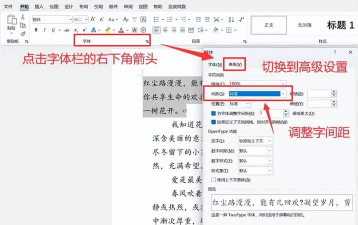
1、字间距是什么,为何需要调整它简单来说,字间距就是字与字之间的距离,它直接影响文档的视觉效果,合适的字间距能让文字更易阅读,版面也更显整洁,比如,标题可以适当加宽,显得大气,正文则保持适中,确保流畅,如果间距过小,文字会显得拥挤,阅读起来很吃力,反之,间距过大,又会显得松散,不够紧凑,所以,学会调整它,是排版的基本功。
2、在WPS文字中调整字间距的详细步骤打开你的WPS文档,然后,用鼠标选中需要调整的文字,接着,在顶部菜单栏找到“开始”选项卡,在里面,你会看到“字体”设置区域,点击右下角的小箭头,或者直接右键选择“字体”,就会弹出字体设置对话框,在这个对话框里,找到“字符间距”选项卡,在这里,你可以看到“间距”选项,点击它旁边的下拉菜单,通常有“标准”、“加宽”、“紧缩”几个选项,选择“加宽”或“紧缩”后,在后面的“磅值”框里输入数值,数值越大,间距变化越明显,点击“确定”按钮,选中的文字间距就调整好了,整个过程非常直观,试试看吧。
3、不同场景下的字间距调整技巧调整字间距不能一概而论,需要根据具体场景来定,比如,制作海报或标题时,可以适当加宽字间距,这样能增强视觉冲击力,显得更醒目,而在撰写正式报告或论文时,正文部分建议使用标准间距,或者略微加宽0.5到1磅,以保证可读性和专业性,另外,如果遇到英文单词,系统默认间距可能不太美观,这时可以单独选中,进行微调,还有,在调整后,务必通篇检查,确保整体风格统一,避免这里宽那里窄。
4、常见问题与高效调整的注意事项有时候,你可能会发现调整后效果不明显,这可能是因为你只选中了部分字符,或者磅值设置得太小,请确保选中了全部目标文字,并尝试增大磅值,另外,WPS中的“缩放”比例也会影响视觉上的间距,但那是另一回事,不要混淆,高效的方法是,如果需要统一调整全文,可以先按Ctrl+A全选,再进行设置,如果想快速应用某一样式,可以使用“格式刷”工具,先调整好一段文字的间距,然后双击“格式刷”,再去刷其他需要相同设置的文字,非常方便,最后记住,调整的目的是为了美观易读,不要过度修饰。
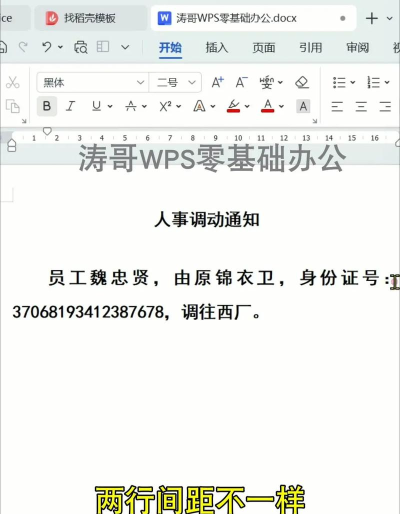
掌握WPS字间距的调整方法并不难,关键是多练习,根据实际需要灵活运用,无论是处理日常文档,还是设计精美海报,这个小技巧都能帮上大忙,赶紧打开你的WPS,动手试试吧,你会发现,文档排版原来可以如此轻松。






















